Botões de ação
Antes de colocarmos a mão no código ABAP, precisamos entender o seguinte conceito:
Cada ação na plataforma é um ponto de contato entre a aplicação SAPUI5 e o SAP. Este ponto de contato se dá por meio de Includes ou Funções ABAP.
Com esse ponto devidamente configurado, a plataforma enviará todos os dados de todos os campos da tela organizados segundo a hierarquia de montagem da tela.
Neste cenário, como temos apenas uma tela de listagem com uma tela de detalhes simples, os dados chegarão no ABAP estruturados da seguinte forma:
- COD_LOJA
- NOME
- MAIN_FORM
- COD_LOJA
- NOME
- ENDERECO
Configuração no Builder
Agora vamos aos passos necessários para esta implementação:
- Na subseção Ações, clique no ícone
 localizado na linha referente à ação Incluir;
 - Localize a seção Propriedades SAP na popup de configuração da ação;
- Preencha a configuração Include com o nome do include que criaremos. Neste exemplo, utilizaremos o nome ZLOJA_INCLUIR;
- Confirme sua configuração acionando o botão OK;
- Conclua acionando o botão Construir.
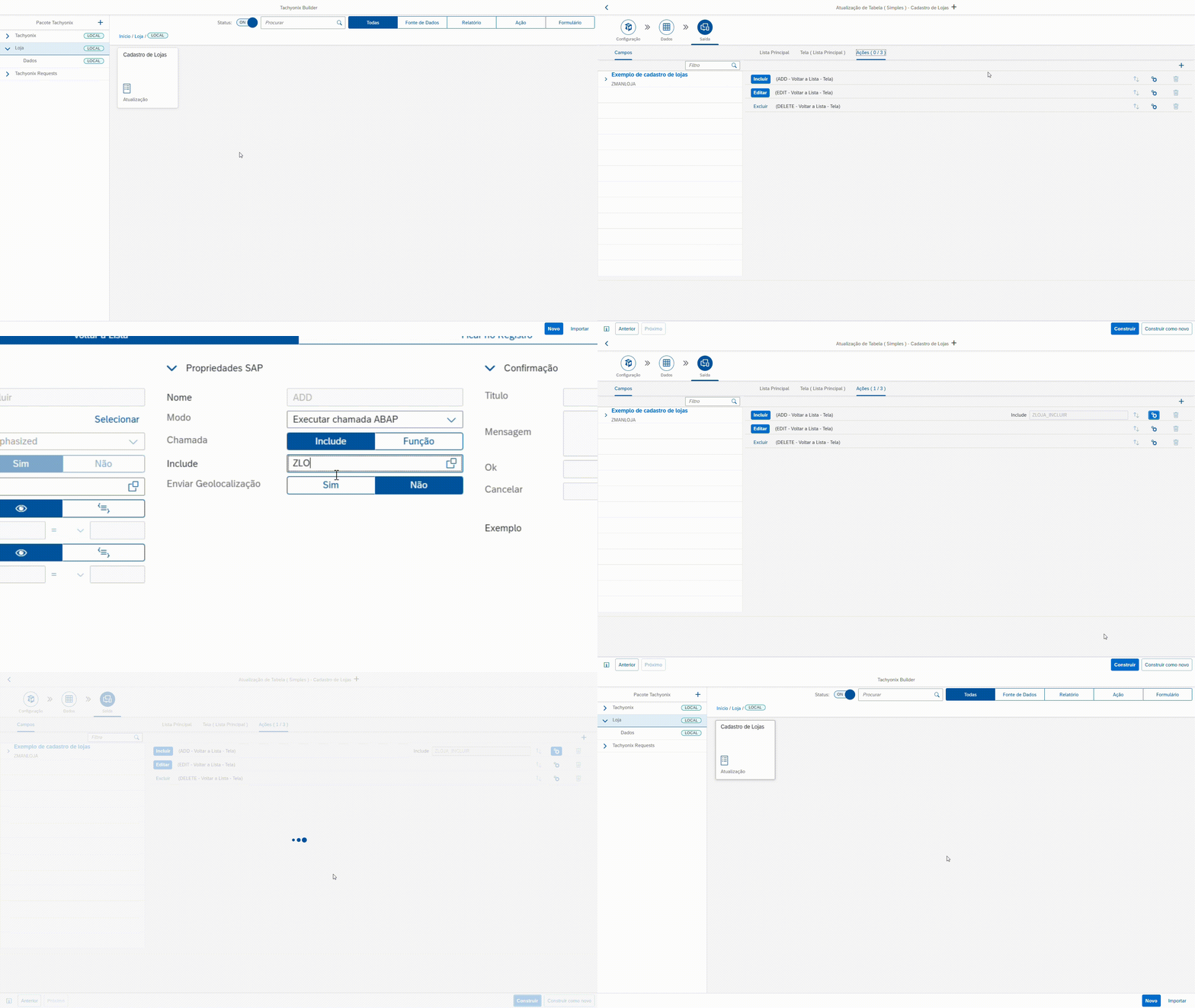
Acessando o ABAP
Agora que a aplicação foi recompilada, abra o SAP GUI para a criação do nosso include.
Note que a aplicação criou uma classe responsável por chamar o include, fornecendo um código de exemplo comentado acima da chamada do include.
Importante:
O código deste método não deve ser modificado, pois ele é reescrito automaticamente quando a aplicação é recompilada pelo Builder.
Devemos ter cuidado ao reutilizar os includes em aplicações diferentes, pois a estrutura de dados das aplicações deve ser idêntica. Caso contrário, podem ocorrer erros de referência.
Agora sim, codificando:
- Abra a aplicação no Builder;
- Clique no ícone Informações Técnicas
 localizado no canto inferior esquerdo;
 - Selecione a aba Ações;
- Copie o nome da classe que chamará seu include clicando no ícone
 ;
; - Abra a transação SE24 no seu SAP Gui e cole o nome da classe;
- Abra o método ZINF_TACH_PROCESS_ACTION_BTN~PROCESS_ACTION_BUTTON;
- Copie o código de exemplo do comentário;
- Crie o include dando um clique duplo sobre o nome do include, neste exemplo ZLOJA_INCLUIR;
- Cole o código copiado;
- Descomente o código e ative o include como objeto local;
- Adicione um ponto de parada externo na linha 08. Lembre-se de que deve ser um ponto de parada externo para que a requisição da aplicação seja capturada, uma vez que uma aplicação SAP UI5 sempre acessa o sistema de modo externo ao SAP GUI.
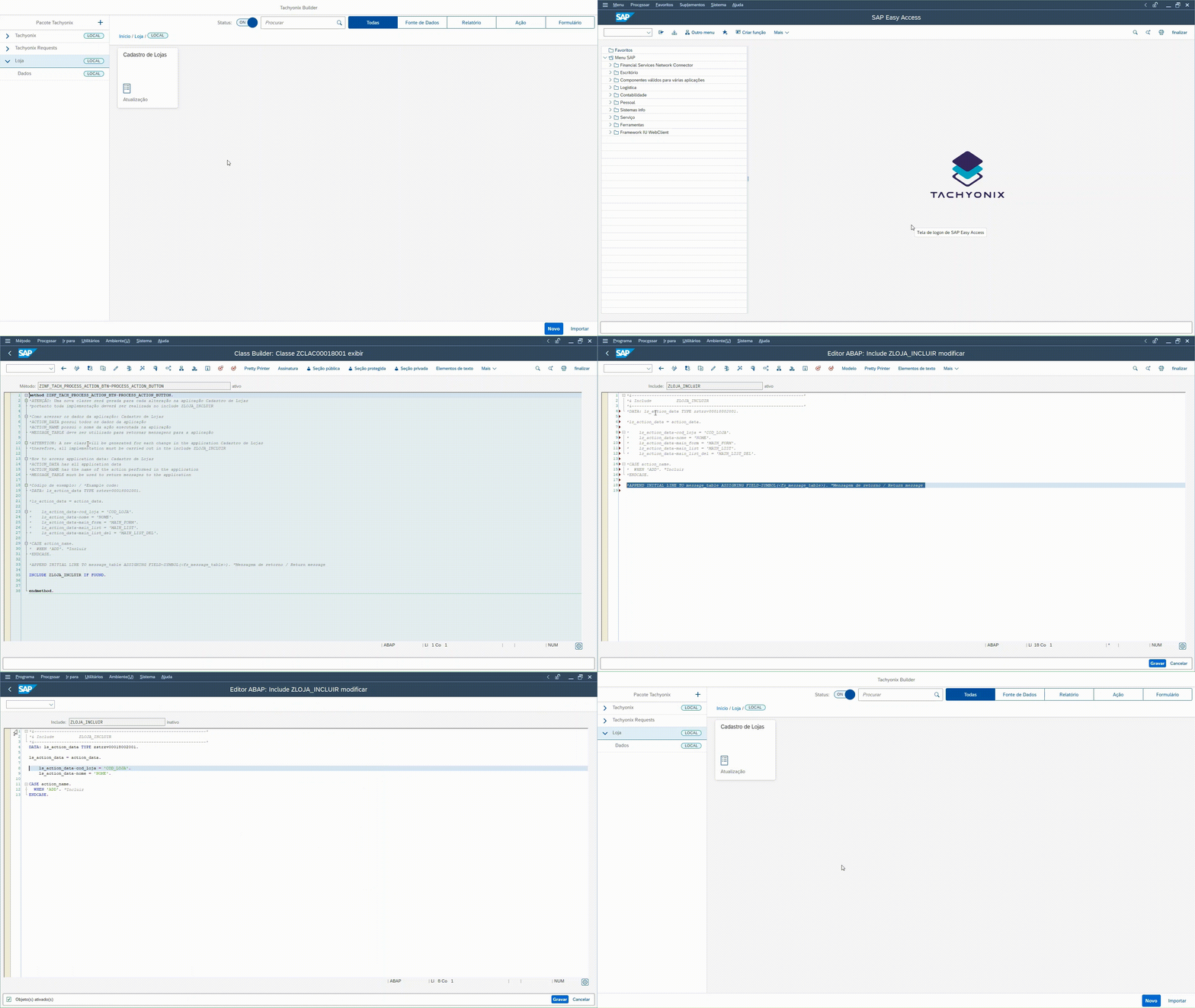
Testando seu código
Após a configuração no Builder e a implementação do código ABAP, retorne ao Application no navegador. Pressione Ctrl + F5 para recarregar a aplicação e, após isso, vamos aos testes:
- Abra a aplicação;
- Na lista principal, acione o botão Incluir;
- Preencha o código da loja. Neste caso, 123;
- Preencha o nome. Neste exemplo, Loja de teste;
- Preencha o endereço. Neste caso, Minha Rua;
- Acione o botão Salvar;
- Note que a aplicação parece congelada. Neste caso, seu SAP GUI deve abrir e parar exatamente na linha marcada para o ponto de parada externo.
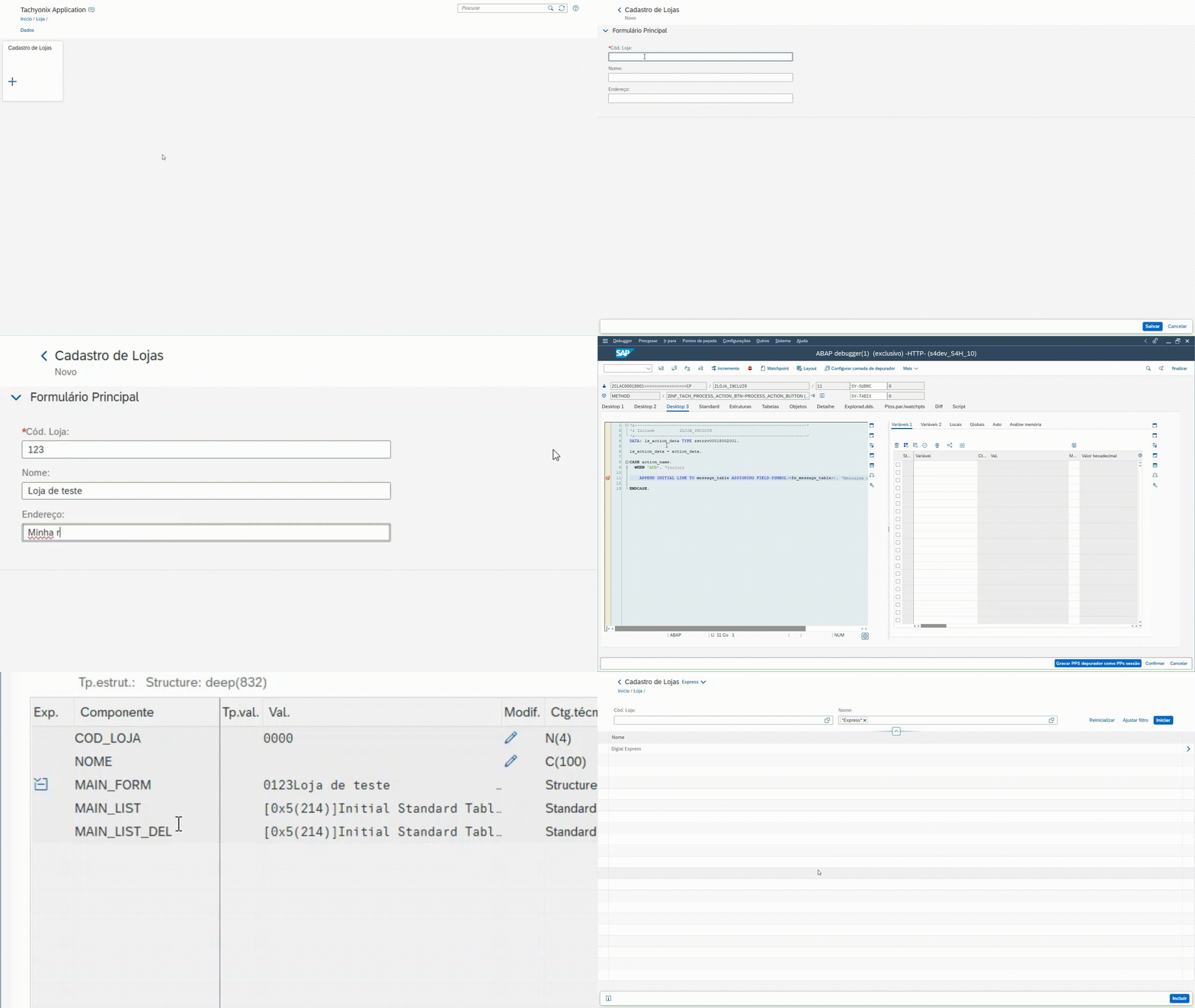
Neste momento, você deve se deparar com uma tela semelhante a esta:
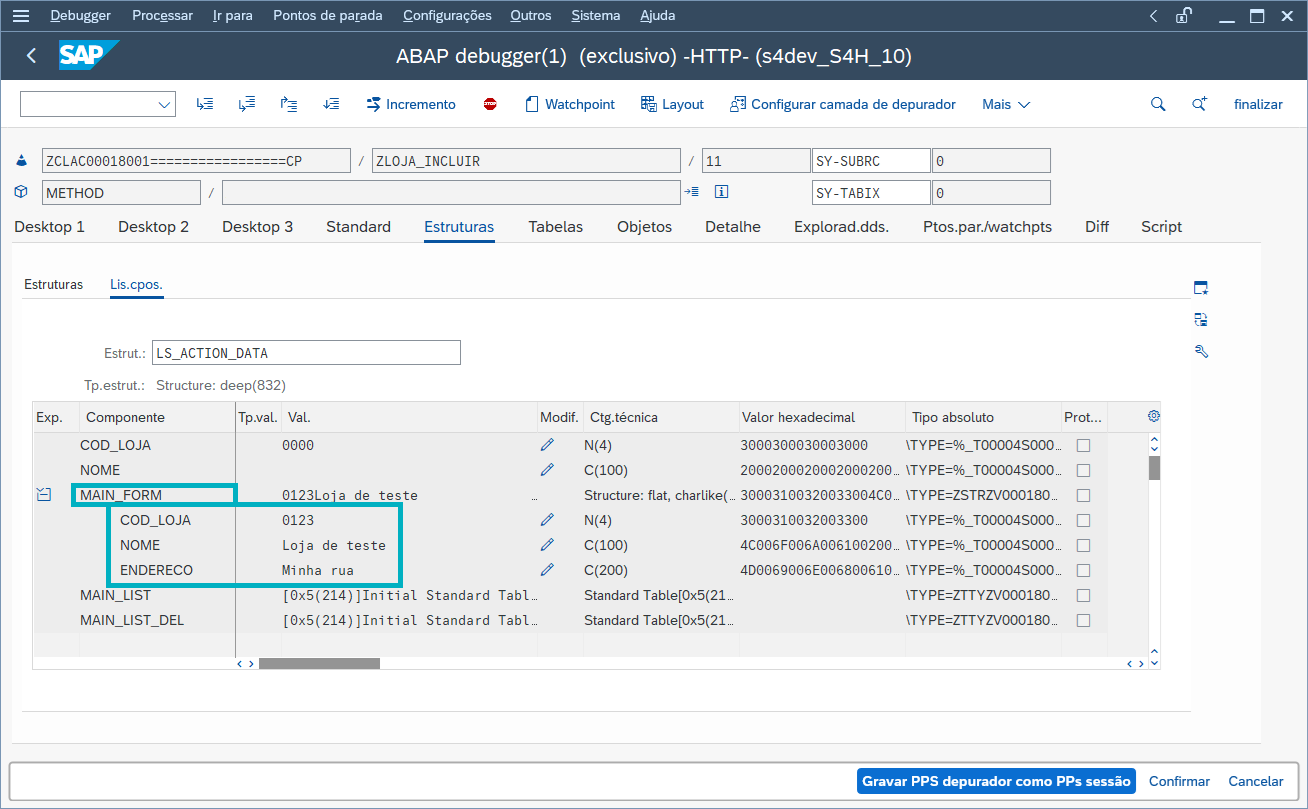
A partir deste ponto, você deve implementar todas as regras que desejar, bem como chamar funções standard ou funções customizadas para a gravação dos dados na inclusão.
Note que os dados não foram salvos, justamente porque abrimos a customização e não implementamos este processo de salvar.
Para concluir nosso exemplo: Apague todo código do include a partir da linha 08.
Copie o código de exemplo abaixo:
Cole-o no seu Include ABAP e ative-o logo em seguida.
Agora os dados serão salvos novamente.