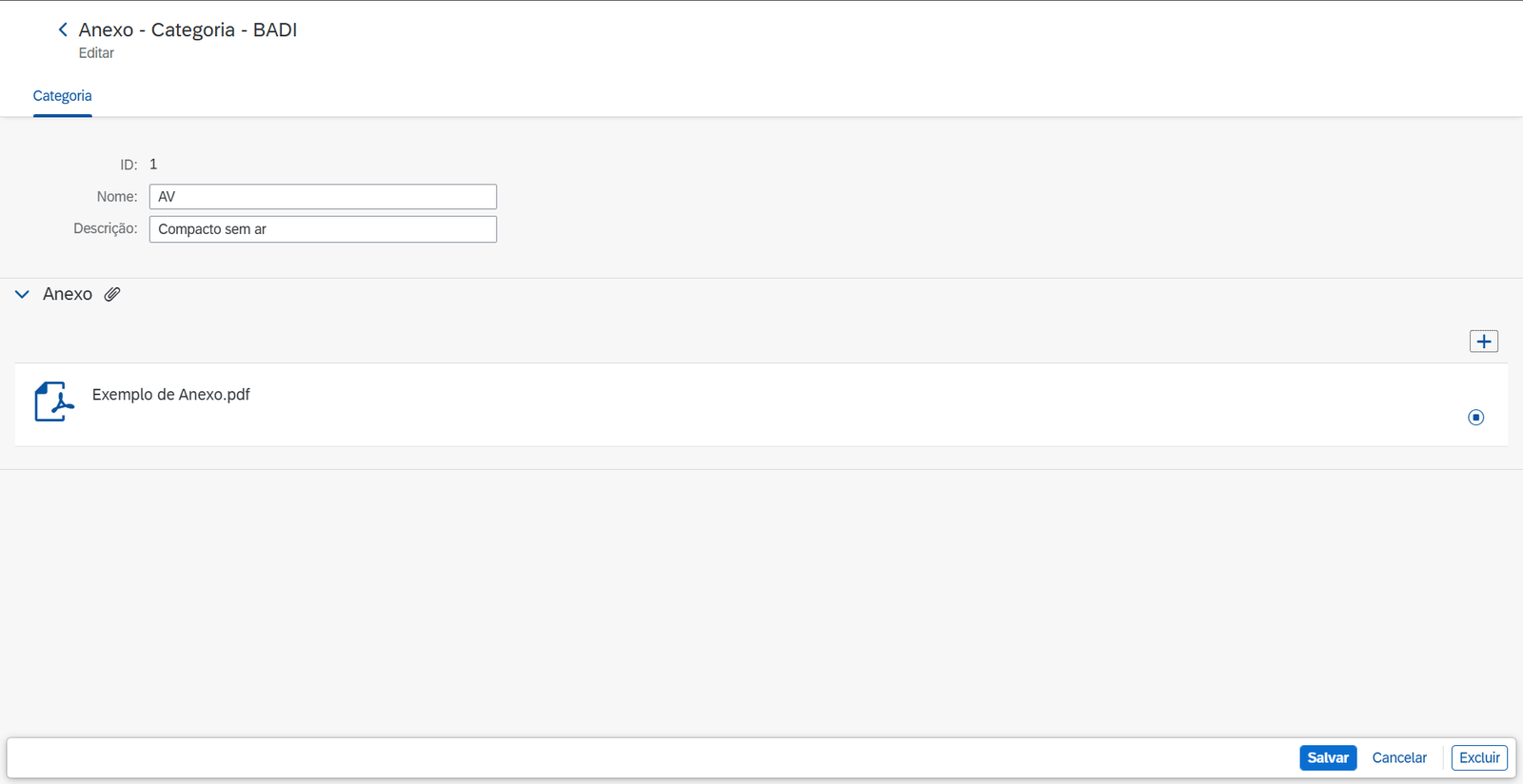
Anexo em BADI
Configuração de Anexo no Builder Tachyonix
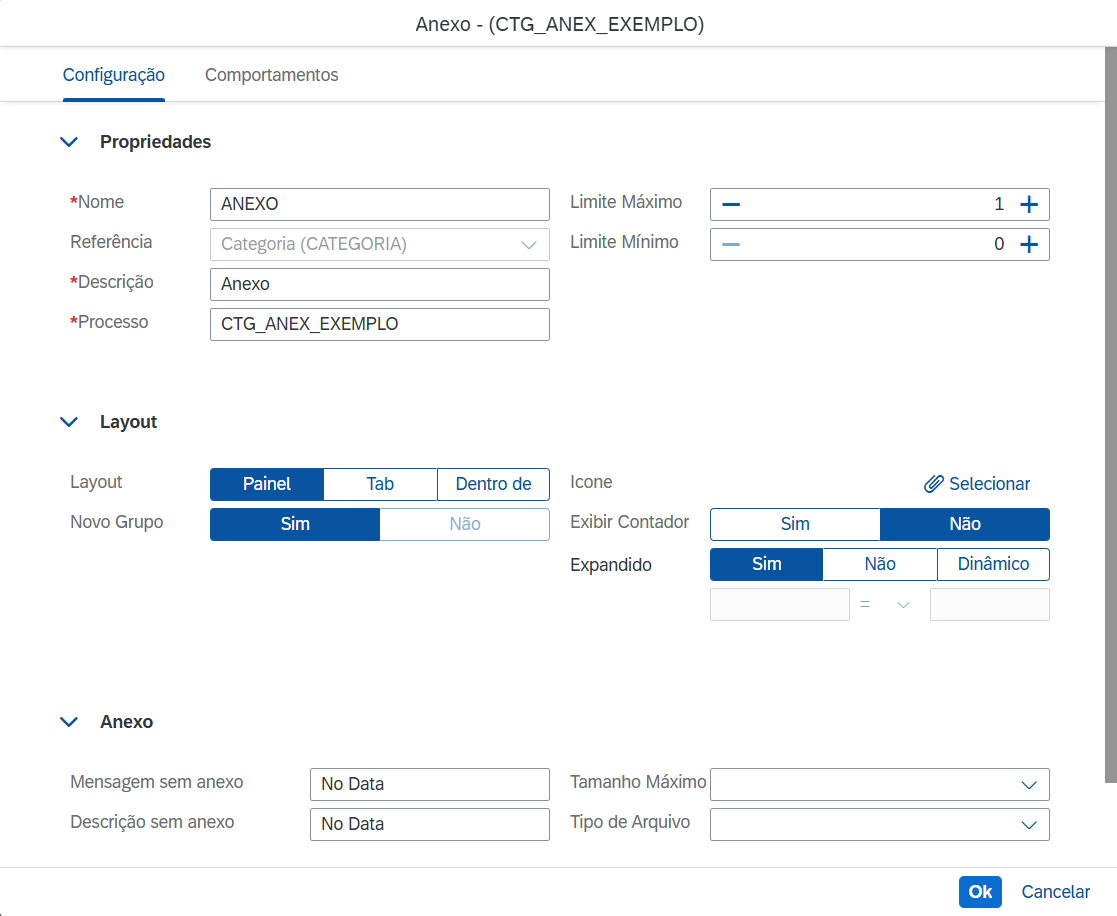
No Builder da Tachyonix, é possível configurar um anexo diretamente em qualquer aplicação. Para isso, selecione o pacote desejado, clique em 'Novo' e escolha o tipo de aplicação. Em seguida, acesse a seção de 'Saída' e, na parte de 'Tela (Lista Principal)', selecione a opção Anexo. Após isso, configure os parâmetros conforme necessário, como Nome, Descrição, Processo e Layout. A imagem abaixo exemplifica a configuração de um anexo vinculado ao processo CTG_ANEX_EXEMPLO.
Descrição
Esta seção descreve o procedimento padrão para a criação e a configuração de uma BADI (Business Add-In) no SAP, conforme o padrão adotado pela Tachyonix. O fluxo é o mesmo de uma BADI tradicional, com a diferença de que, no momento da comparação de objetos (comparado), deve ser seguido o procedimento do anexo Tachyonix.
Passos Técnicos
-
1. Criar a Definição da BADI
-
Acessar a transação SE18.
-
Criar uma nova BADI Definition (Ex.: ZBADI_<NOME_DO_PROJETO>).
-
Definir os métodos necessários na interface associada.
-
Salvar e ativar a definição.
-
-
2. Criar a Implementação de Ampliação
-
Ainda na SE18, clicar na parte superior da tela em Implementação de Ampliação (Enhancement Implementation).
-
Clicar em Criar.
-
Preencher os campos:
-
Implementação de Ampliação: Nome técnico (ex.: ZENH_<NOME>_001).
-
Descrição Breve: Texto curto descritivo.
-
-
Salvar no pacote e na request de transporte.
-
-
3. Configurar a Implementação da BADI
-
Informar o nome da Implementação da BADI (ex.: ZIMP_<NOME>_001).
-
Definir a Classe de Implementação (ex.: ZCL_<NOME>_001).
-
Selecionar a Definição da BADI criada no passo anterior.
-
Salvar as alterações.
-
-
4. Adicionar os Valores de Filtro
-
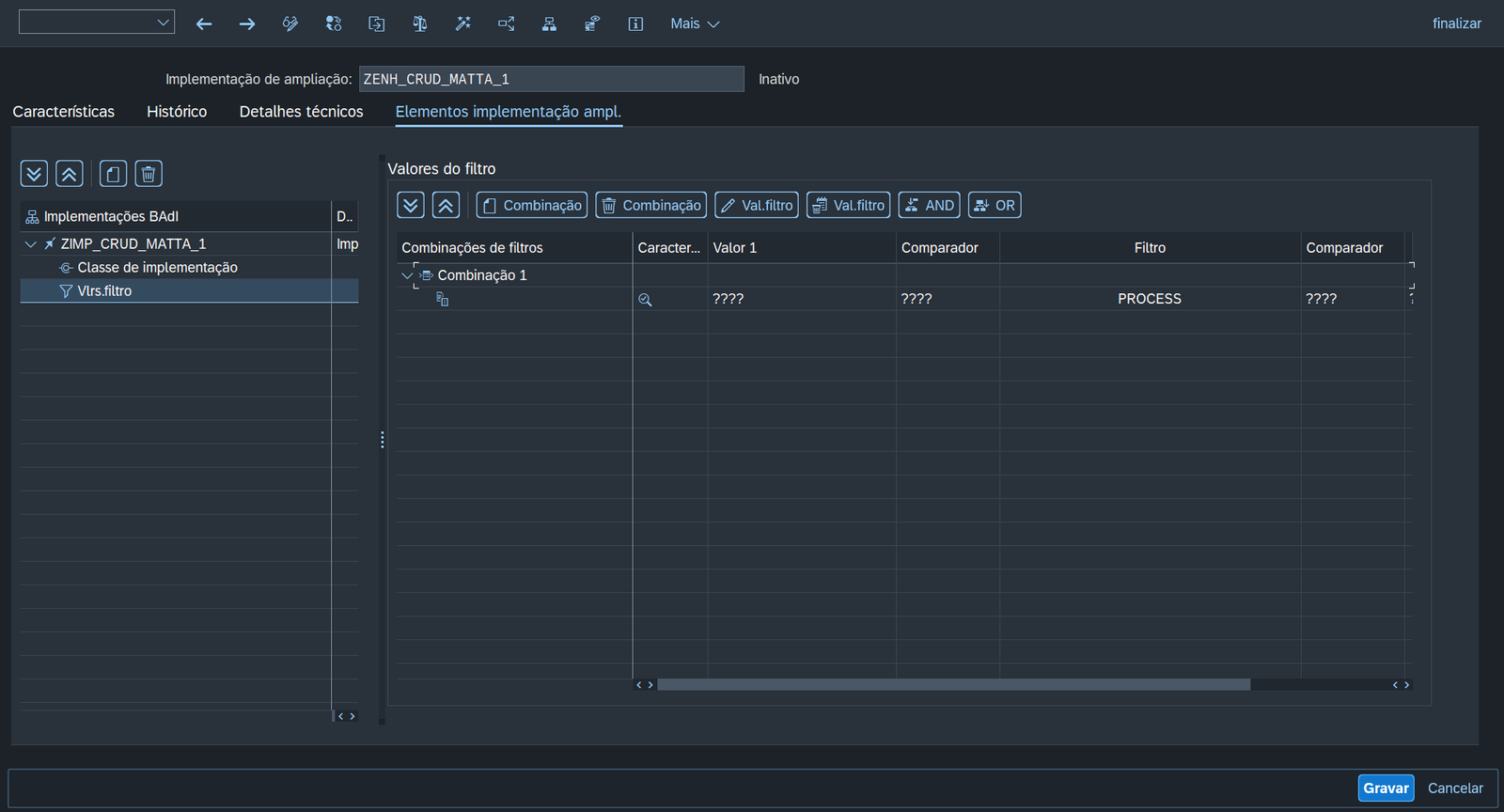
1. No painel lateral esquerdo, selecione Vlr.filtro.
-
2. Clique em Combinação → Criar.
-
3. Na nova linha exibida (campo Valor 1 com "????"), clique duas vezes nas interrogações.
-
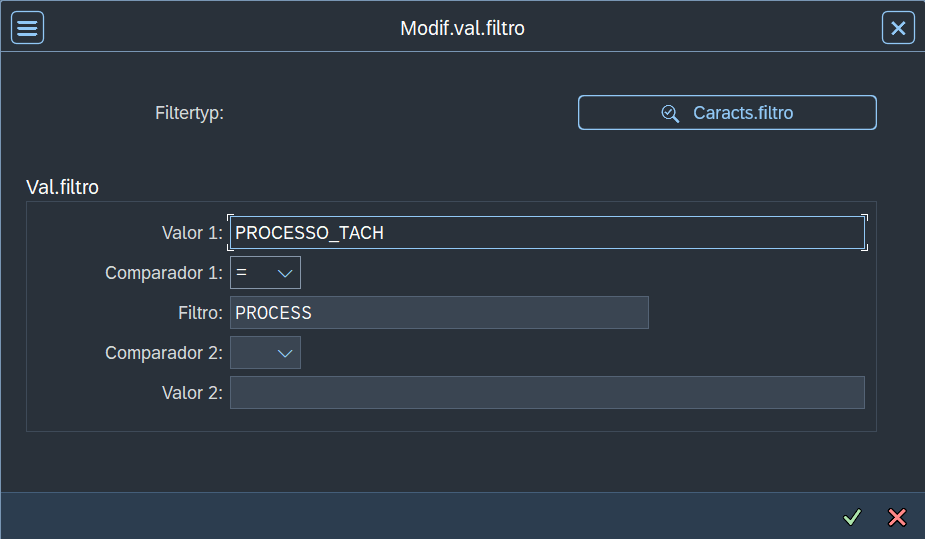
4. Preencha conforme o exemplo abaixo:
Campo Valor Valor 1 Nome do processo na Tachyonix (ex.: PROCESSO_TACH) Comparador 1 = Filtro PROCESS Comparador 2 (deixar vazio) Valor 2 (deixar vazio) -
5. Confirmar e gravar a configuração.
-
6. O campo Valor 1 deve refletir exatamente o nome do processo configurado na aplicação Tachyonix, garantindo a vinculação correta entre o backend e a lógica do Builder.
-
Exemplo visual: Na aba Elementos de Implementação Ampliação, o campo Filtro = PROCESS deve ter Valor 1 = PROCESSO_TACH, conforme as capturas de tela anexadas abaixo.
5. Exemplo no Application