Microchart Shape Status
O Shape Status é o microchart SAPUI5 que representa um valor percentual dentro de uma forma geométrica, preenchida proporcionalmente ao número informado. Diferente do microchart Radial, que usa sempre um círculo, aqui a forma é escolhida em uma biblioteca de ícones, o que permite associar o indicador ao contexto de negócio: o logotipo de uma área, por exemplo, ou um símbolo que já faça parte do vocabulário visual da empresa.
O campo de origem deve conter valores numéricos de 0 a 100. A plataforma interpreta esse valor, preenche a forma na proporção correspondente e define a cor a partir dos níveis configurados.
Propriedades disponíveis
- Formato: seleciona a forma e o seu tamanho, entre L (grande), M (médio), S (pequeno) e XS (extra pequeno);
- Mostrar Label: exibe a porcentagem sobre a forma, com a posição definida em Top, Right, Bottom ou Left;
- Nível 1, Nível 2 e Nível 3: definem a cor aplicada em cada faixa de valor, entre Information (azul), Success (verde), Warning (amarelo) e Error (vermelho).
Configuração no Builder
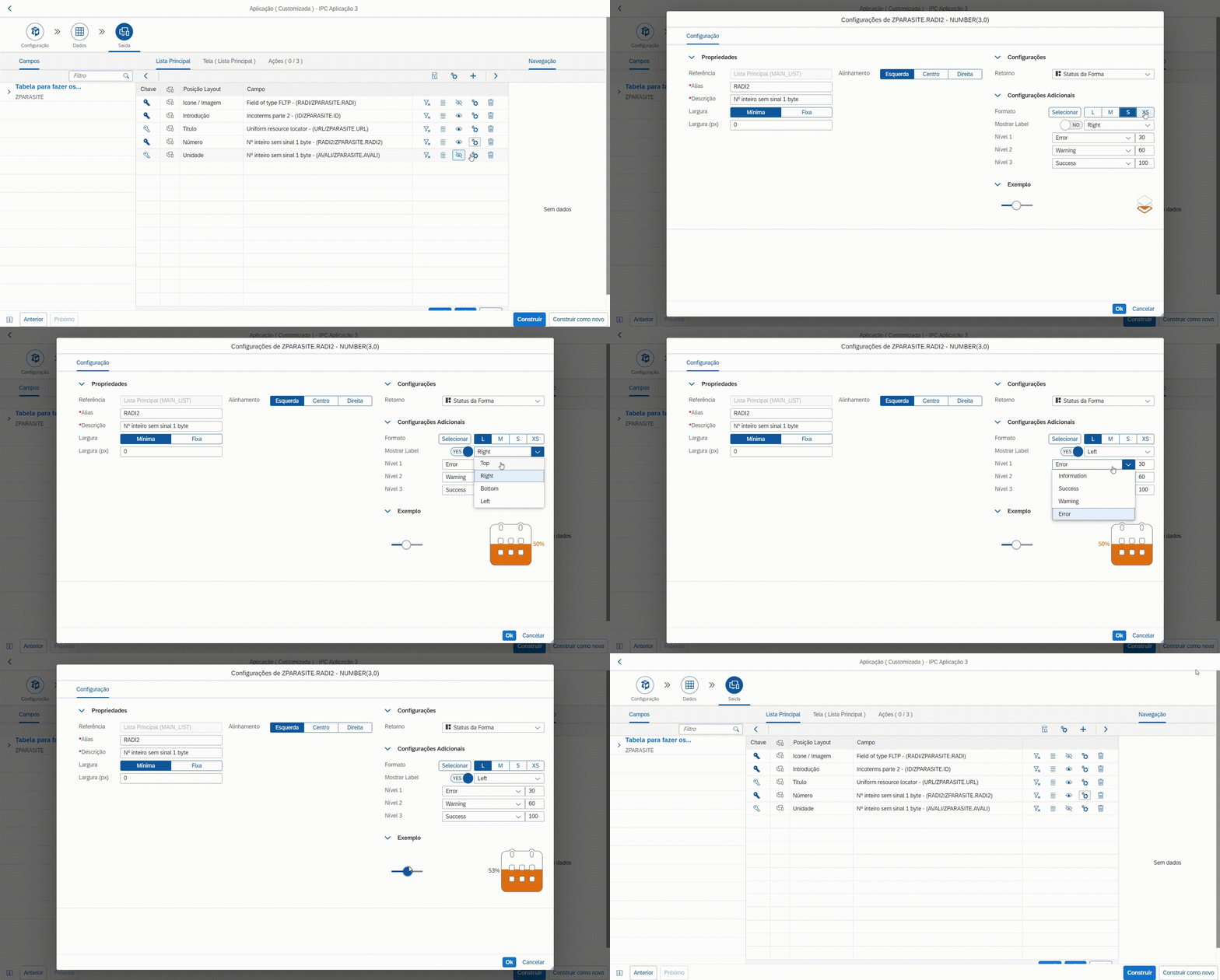
Passos para a configuração do microchart Shape Status:
- Abra a subseção Tela (Lista Principal) ou Lista Principal da etapa Saída;
- Acione o ícone de Engrenagem
 do campo desejado;
 - Selecione a opção Tipo e depois Label;
- Na seção Configurações, no campo Retorno, selecione a opção Status da forma;
- No campo Formato, escolha a forma na biblioteca de ícones e defina o tamanho;
- Em Mostrar Label, defina se a porcentagem será exibida e em qual posição;
- Nos três campos de Nível, defina a cor de cada faixa de valor;
- Acione o botão OK, depois Construir, confirme e aguarde a mensagem de sucesso.
Resultado no Application
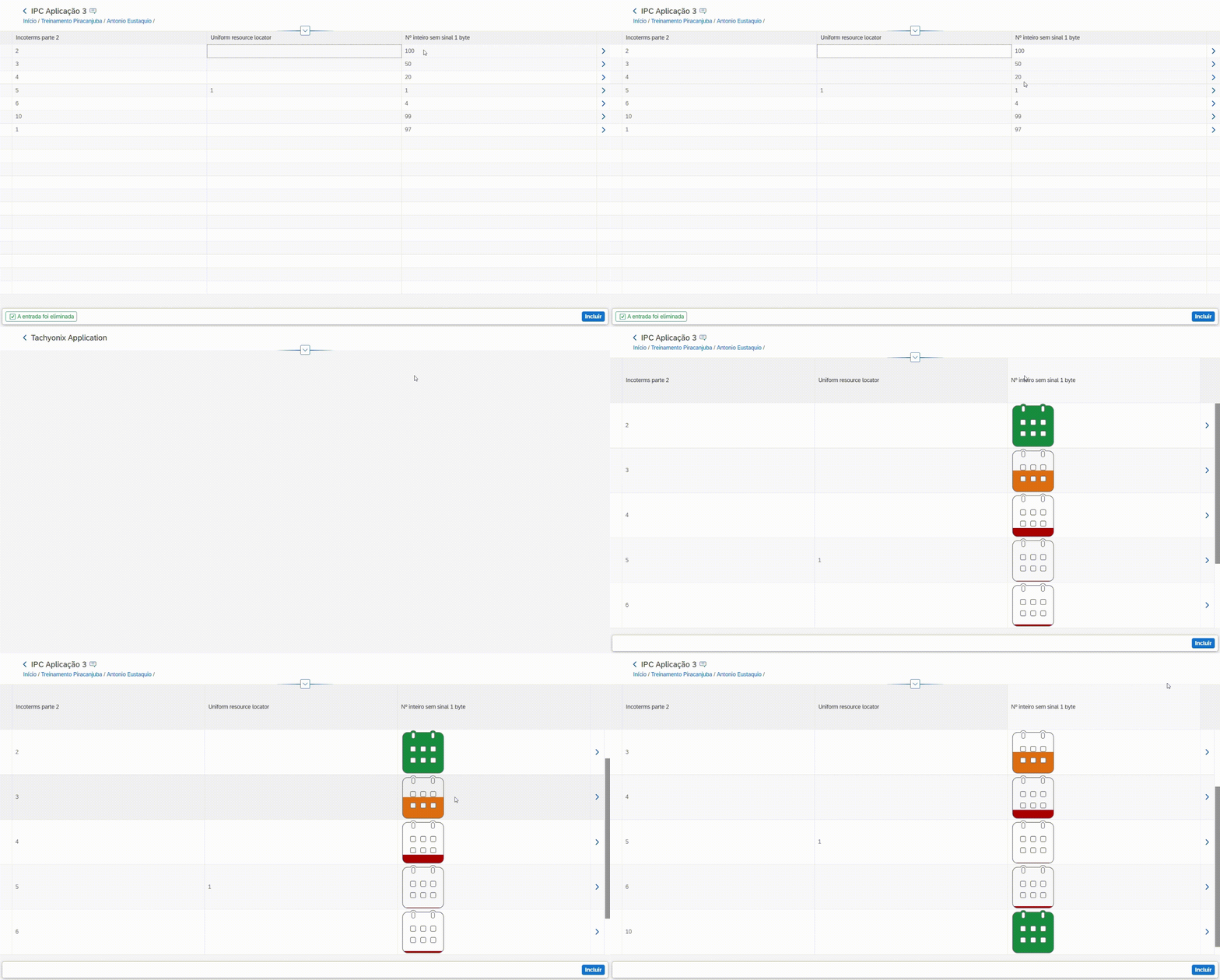
Agora podemos visualizar a modificação:
Importante:
- O campo de origem precisa conter um valor numérico entre 0 e 100; valores fora dessa faixa não são convertidos;
- A cor não é escolhida diretamente: ela decorre da faixa em que o valor se encaixa, conforme os três níveis configurados.
Este microchart também pode ser configurado a partir da página Status Forma, na seção de exibição de campos, e o passo a passo detalhado da mesma configuração está em Campo Status de Forma.