Disponibilizando app no SAP Fiori Launchpad
O SAP Fiori Launchpad é a interface onde os usuários acessam suas aplicações corporativas por meio de tiles (blocos). Este guia mostra o passo a passo para disponibilizar as ferramentas da plataforma Tachyonix no Fiori Launchpad, utilizando as transações padrão do SAP.
O processo é dividido em cinco passos:
- Criar os objetos semânticos.
- Criar os target mappings.
- Criar o tile.
- Adicionar o tile a um grupo.
- Configurar o perfil do usuário.
Passo 1. Criar objeto semântico
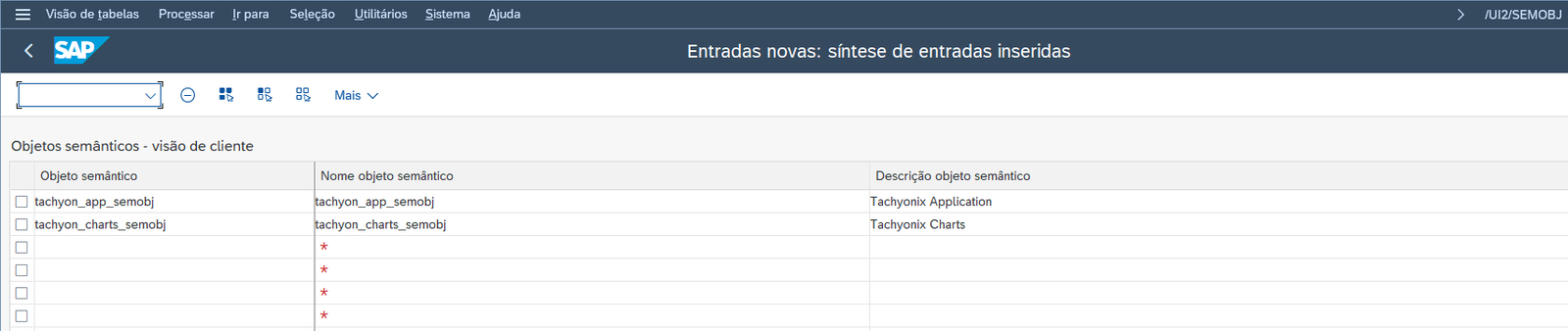
Na transação /UI2/SEMOBJ, crie novos objetos semânticos para cada ferramenta da plataforma Tachyonix:
| Objeto semântico | Descrição objeto semântico |
|---|---|
tachyon_charts_semobj |
Tachyonix Charts |
tachyon_app_semobj |
Tachyonix Application |
Passo 2. Criar target mapping
- Acesse a transação /UI2/FLPD_CONF para abrir o Fiori Designer.
- Na aba Catalogs, selecione o catálogo onde deseja realizar a publicação.
- No catálogo, acesse a aba Target mapping e crie novos registros com as configurações a seguir.
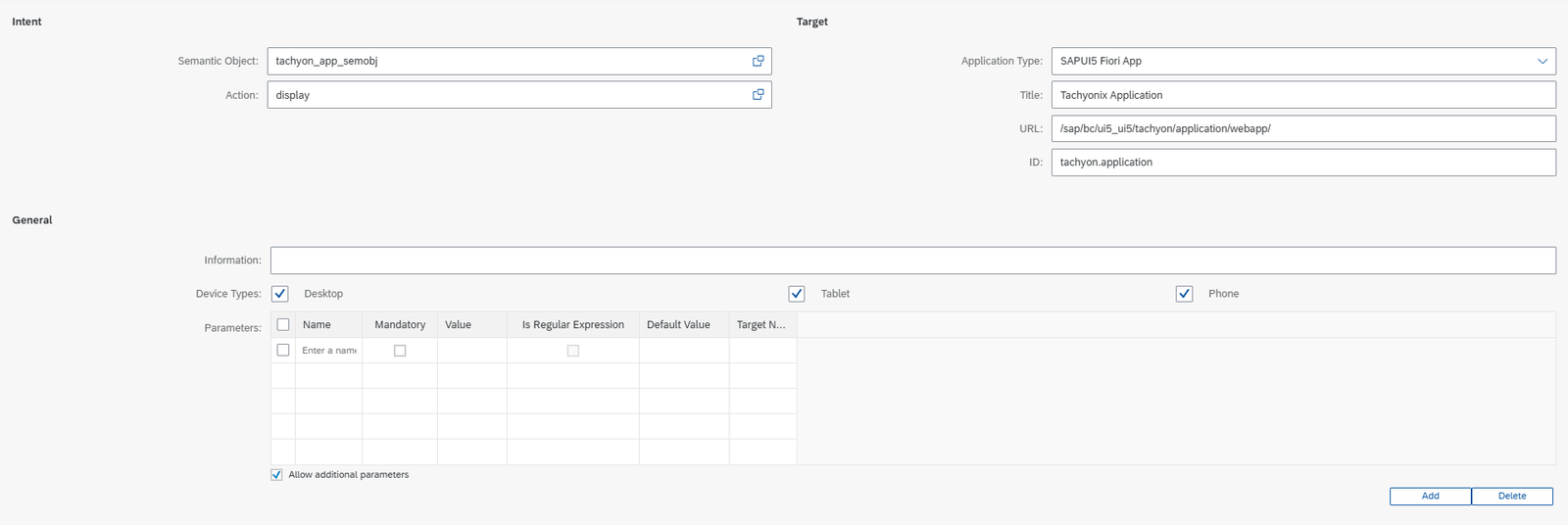
Tachyonix Application
| Objeto semântico | tachyon_app_semobj |
| Action | display |
| Application type | SAPUI5 Fiori App |
| URL | /sap/bc/ui5_ui5/tachyon/application/webapp/ |
| ID | tachyon.application |
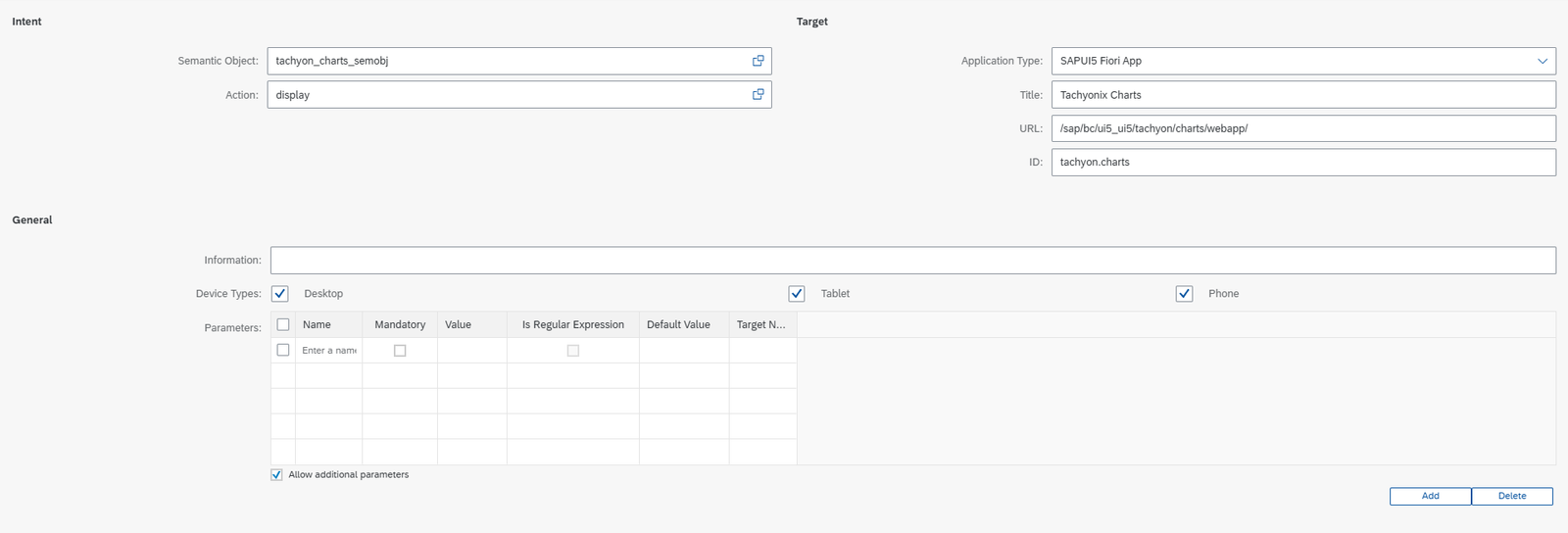
Tachyonix Charts
| Objeto semântico | tachyon_charts_semobj |
| Action | display |
| Application type | SAPUI5 Fiori App |
| URL | /sap/bc/ui5_ui5/tachyon/charts/webapp/ |
| ID | tachyon.charts |
Passo 3. Criar tile
Acesse a aba Tiles e crie um novo bloco com as configurações a seguir:
| Use semantic object | <Marcado> |
| Objeto semântico | tachyon_app_semobj |
| Action | display |
| Parameters | a=&/GUID-DA-APLICAÇÃO |
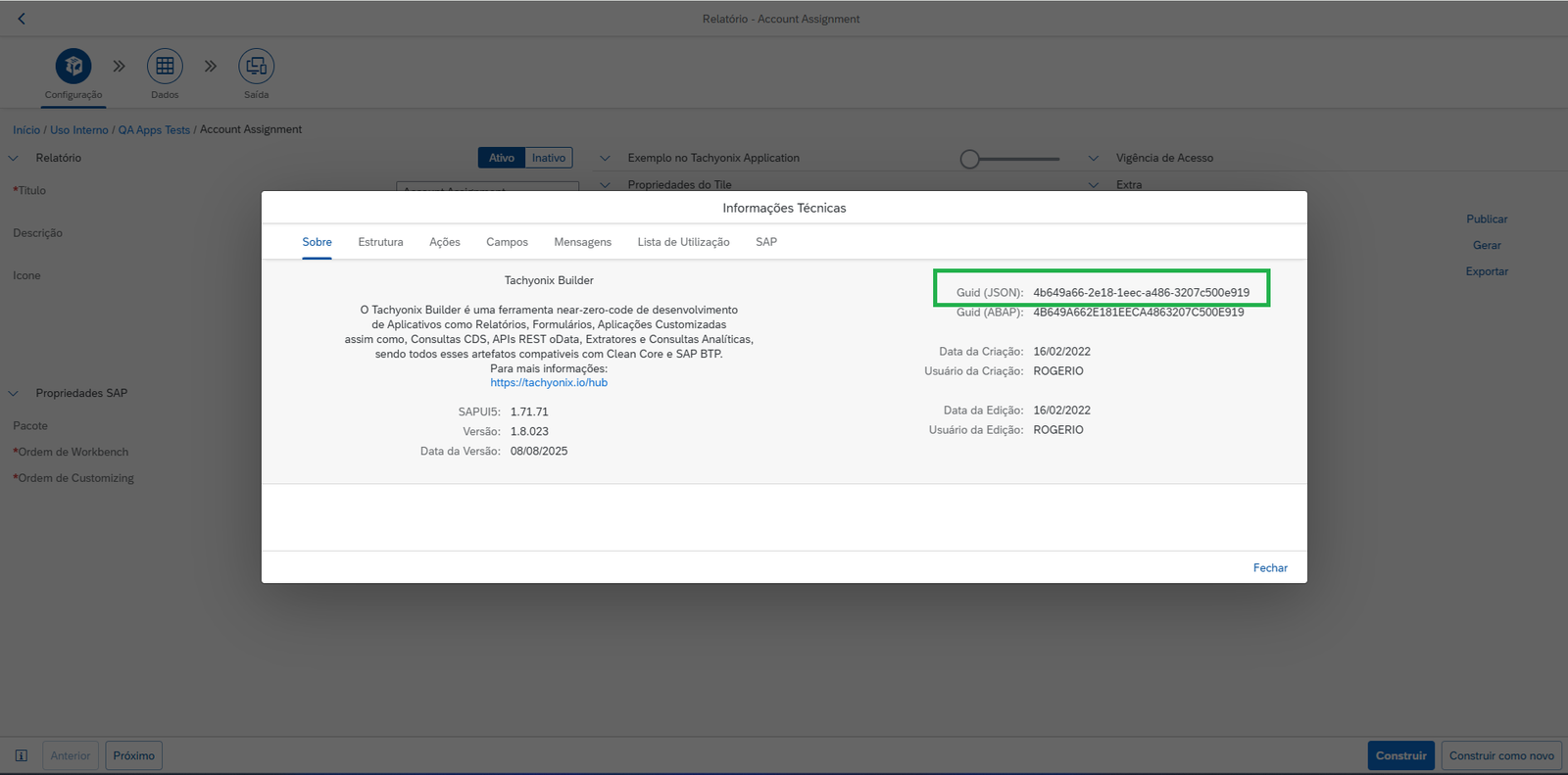
O GUID da aplicação a ser preenchido no campo Parameters pode ser obtido no diálogo de informações do aplicativo no Tachyonix Builder.
Passo 4. Adicionar tile a um grupo
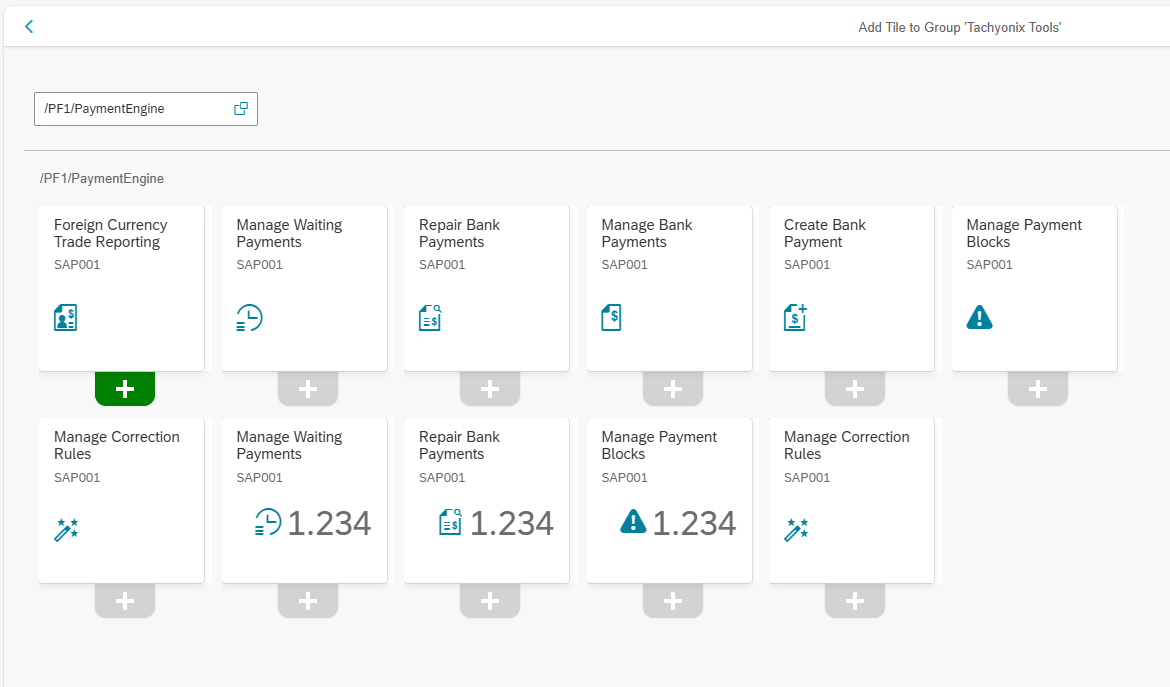
- Navegue para a aba Groups do Fiori Designer, selecione o grupo desejado e clique no botão [ + ] para escolher o tile a ser incluído.
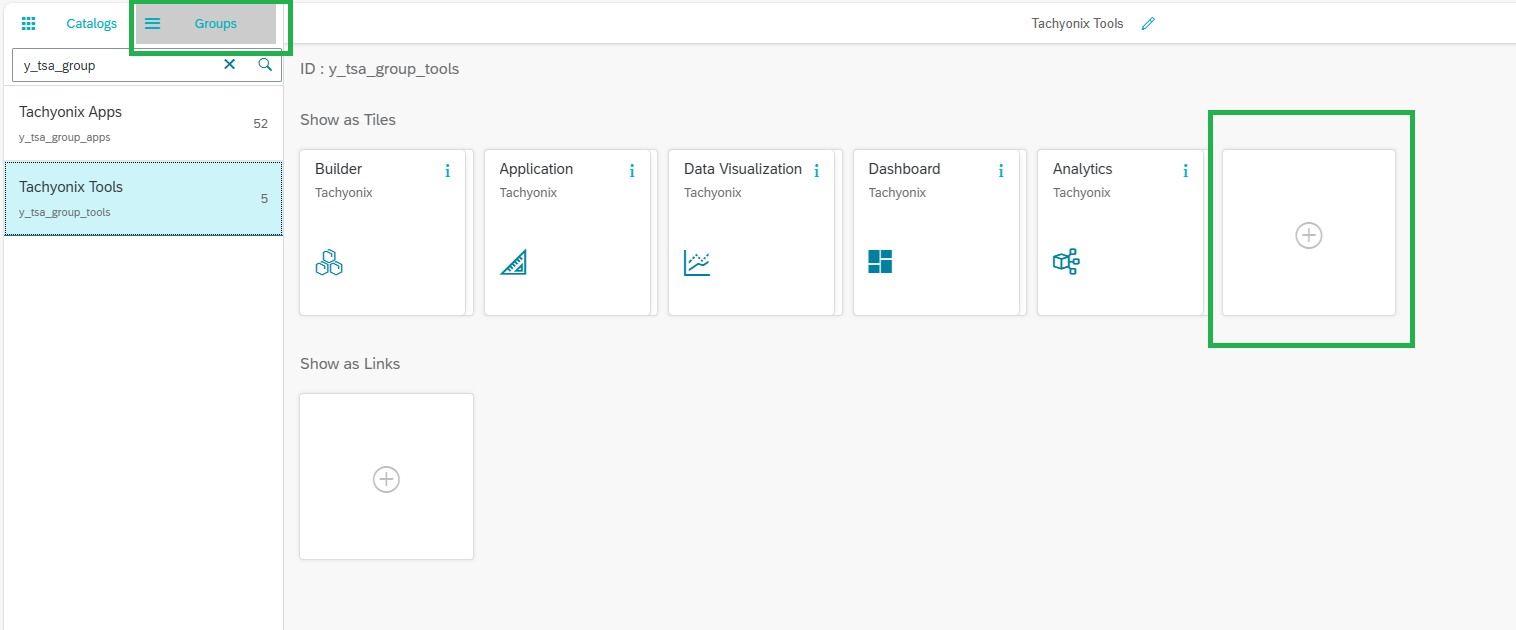
- Selecione um catálogo no campo de entrada e clique no botão [ + ] imediatamente abaixo do tile desejado.
Passo 5. Configuração de perfil
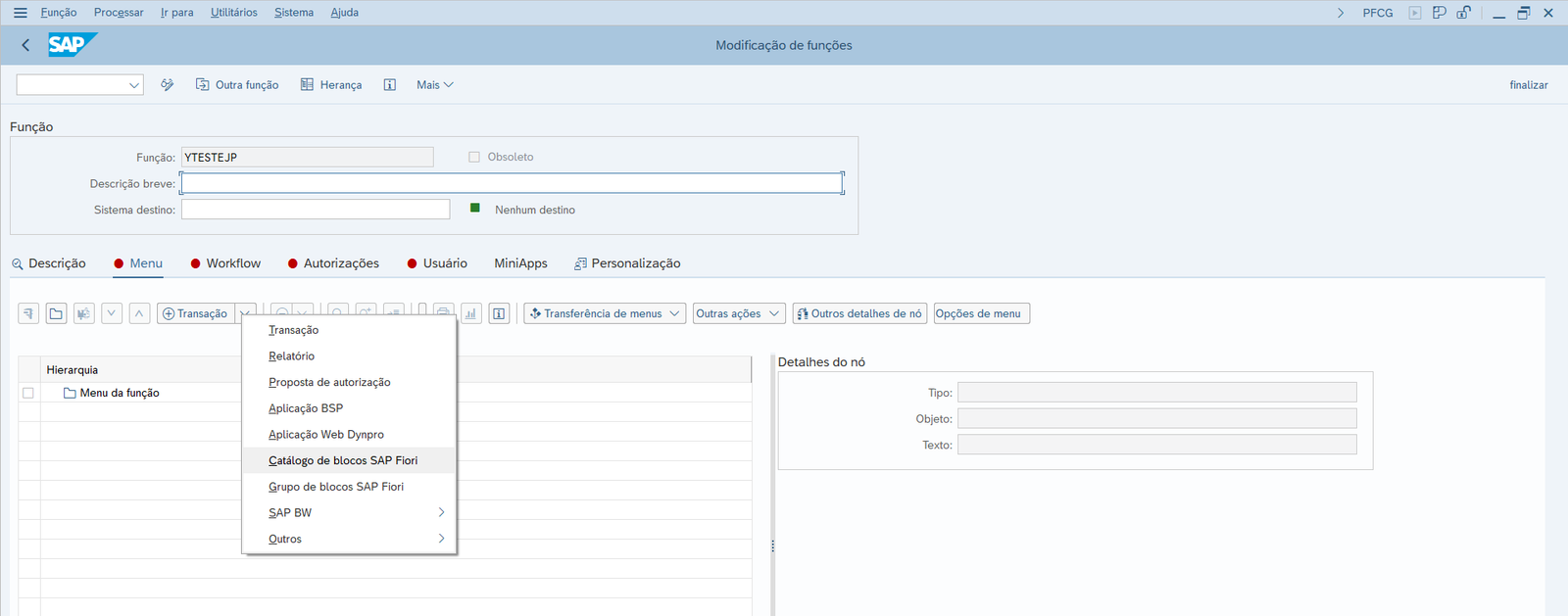
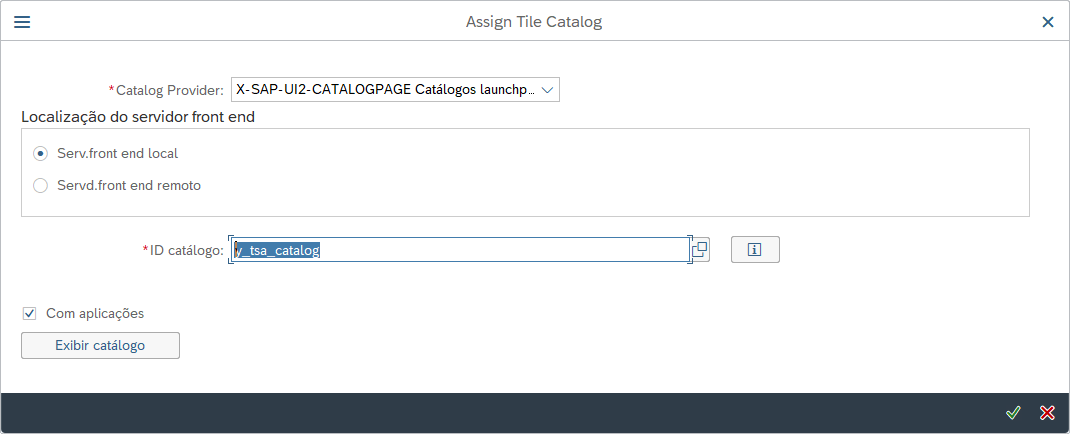
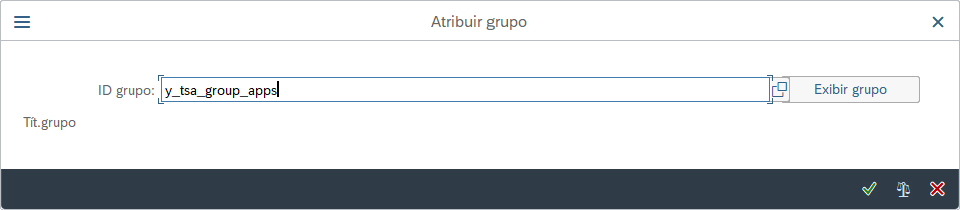
Na transação PFCG, adicione o catálogo e o grupo utilizados nas etapas anteriores a uma função atribuída aos usuários finais.