Configurando o cabeçalho de sua aplicação
Agora é possível adicionar informações claras ao cabeçalho de uma aplicação para ajudar o usuário final nas tomadas de decisão.
Com a configuração de cabeçalho é possível transformar dados em informações úteis, destacar situações, valores e até mesmo demonstrar essas informações em micro gráficos.
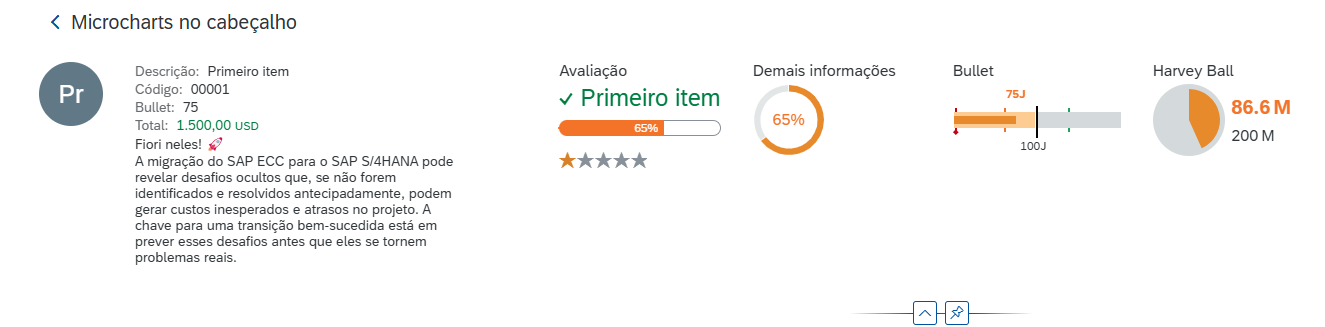
Antes de configurarmos o cabeçalho, tenha em mente que as informações que serão exibidas, têm que estar em algum painel ou tab de sua aplicação. Esta arquitetura visa o menor tráfego de dados na rede, bem como maior agilidade na renderização e controle de exibição destas informações. Ou seja, caso você possua um campo na tela e o modifique, automaticamente o cabeçalho irá refletir esta modificação, sem a necessidade de chamar alguma determinação no ABAP.
Outro conceito que devemos ter em mente é que um Cabeçalho no Fiori elements possui a seguinte estrutura:
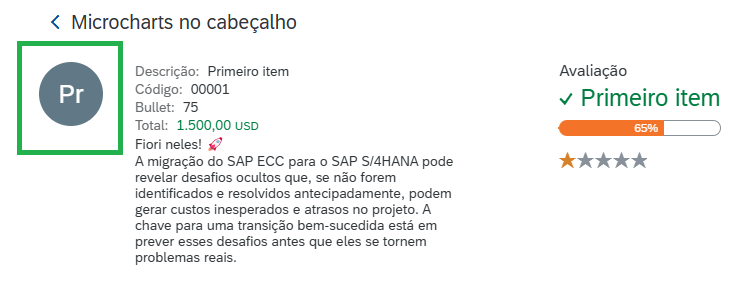
Avatar: Aqui pode conter um ícone, uma imagem a partir de uma url ou as iniciais de um Nome.
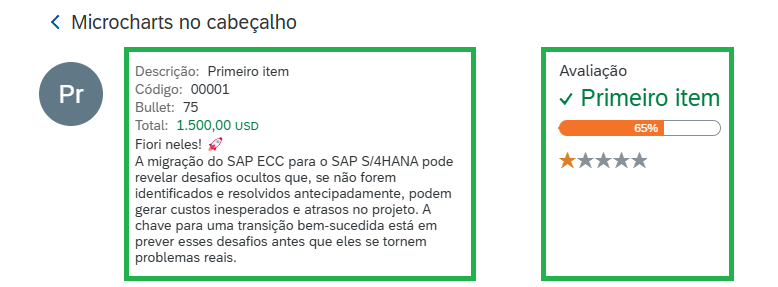
Colunas: Aqui é onde serão adicionados todos os tipos de campos não editáveis, bem como todos os tipos de retorno disponíveis para a configuração de um campo.
Configuração no Builder
Na tela de exibição de detalhes do registro, basta acionar o botão "Novo Cabeçalho" e observe que uma nova seção será criada acima de seu Formulário Principal. Agora vamos seguir com a configuração:
- Título: Nome da aplicação.
- Descrição: Breve explicação sobre a funcionalidade da aplicação.
- Ícone (opcional): Escolha um ícone para representar a aplicação.
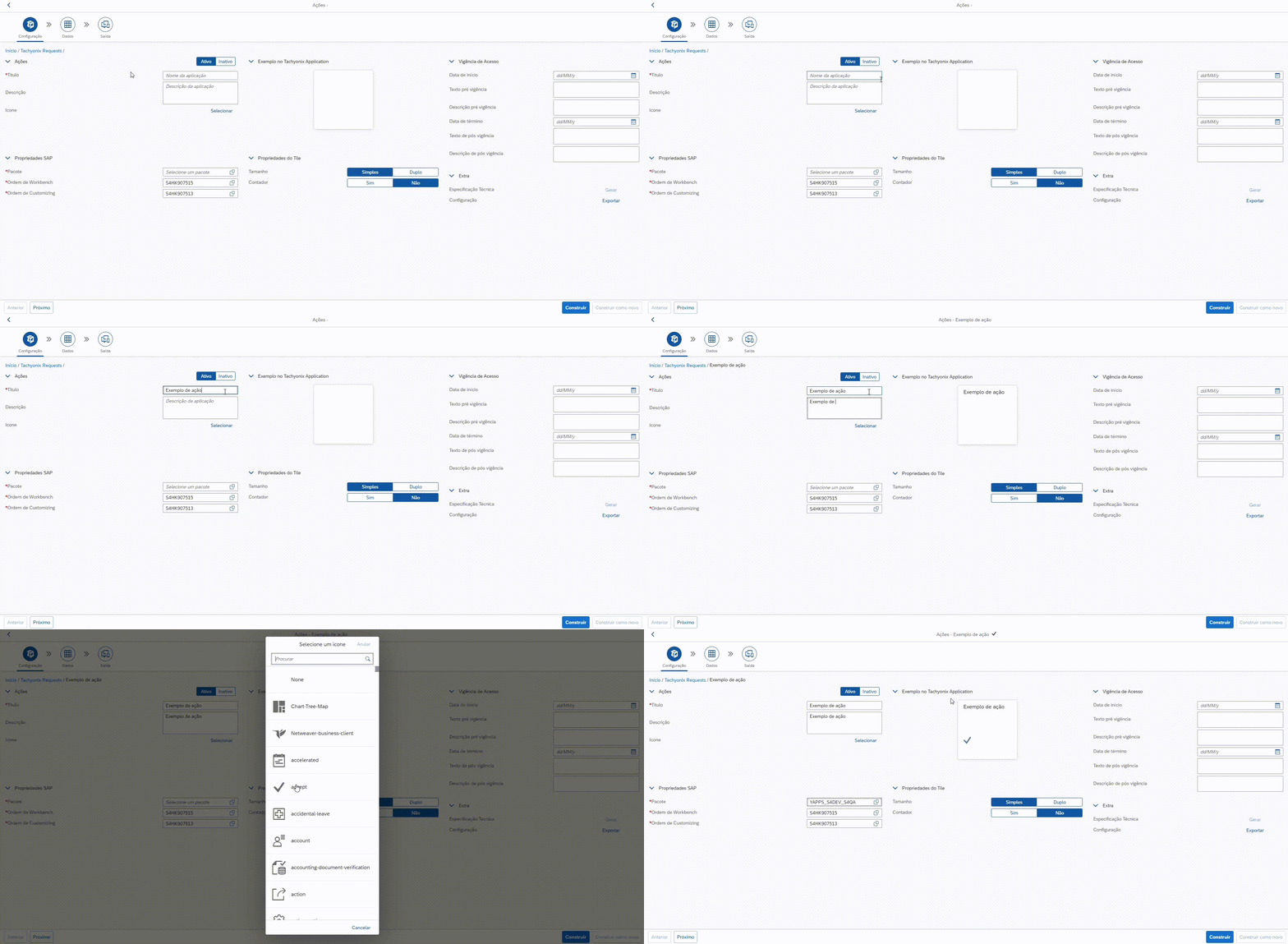
- Pacote: Defina o pacote em que a aplicação será armazenada.
- Requests:
- Workbench: Configure se a aplicação precisa de uma request de workbench.
- Customizing: Defina se há necessidade de uma request de customização.