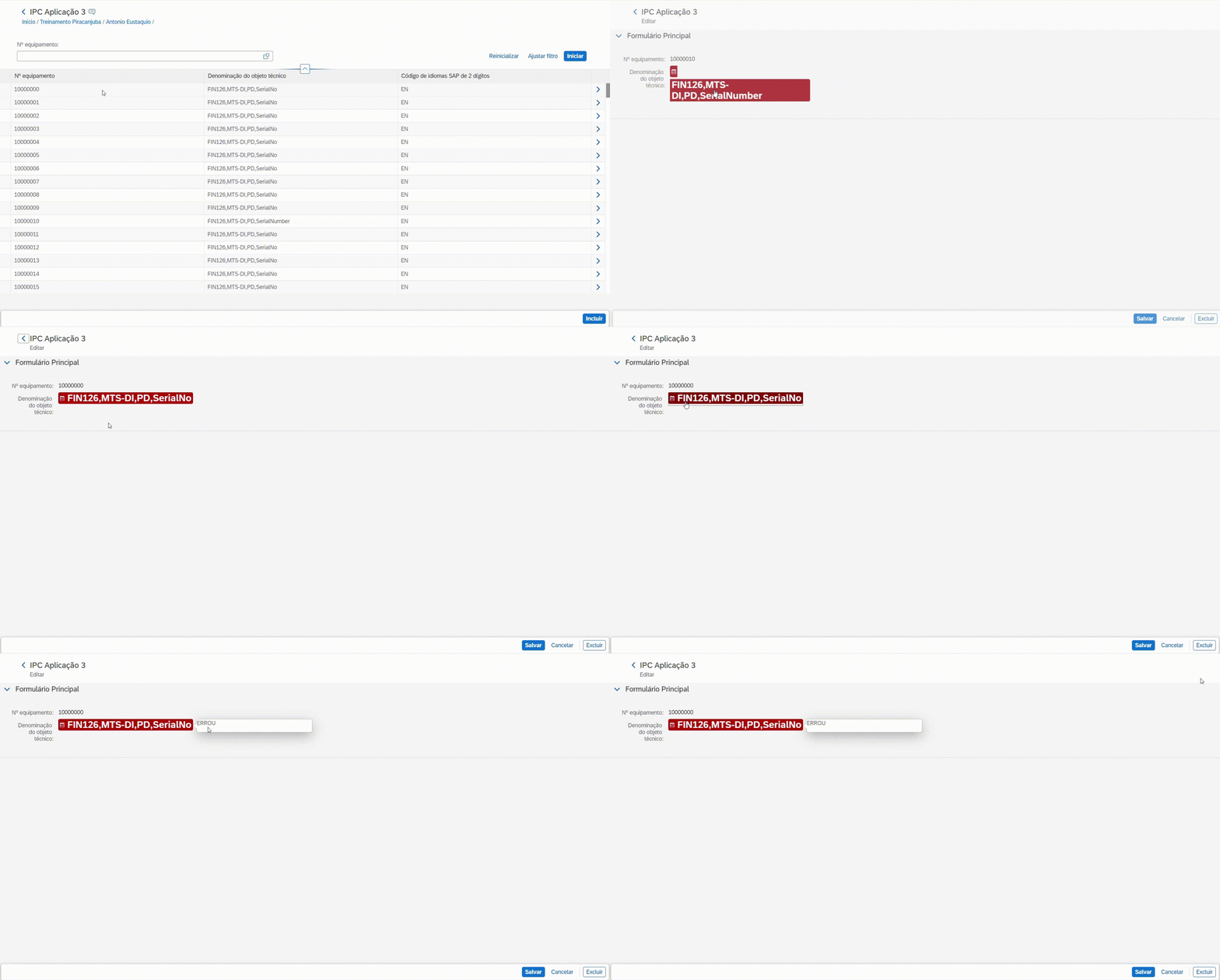
Label Status
O status pode ser configurado de duas formas: fixo ou dinâmico.
No status Fixo, você pode escolher entre 5 estados diferentes: Nenhum, Informação, Sucesso, Aviso e Erro, cada um associado a uma cor específica: cinza, azul, verde, laranja e vermelho, respectivamente.
Além disso, você pode optar pelo tamanho do status, com as opções normal ou grande, conforme sua preferência.
É possível também selecionar um ícone para o campo, dentre as diversas opções oferecidas pelo Tachyonix.
O botão invertido permite alterar a aparência do status. Se você selecionar "Sim", a cor do status será aplicada ao fundo do texto. Caso escolha "Não", a cor será aplicada ao texto em si.
Nos campos detalhes e valor, existem três opções:
- Nenhum: nada será alterado.
- Fixo: o campo se tornará clicável, exibindo uma caixa de mensagem com o mesmo valor sempre.
- Referência: ao clicar, a caixa de mensagem exibirá o valor correspondente à referência fornecida.
Essas opções oferecem flexibilidade para personalizar a aparência e o comportamento do status, conforme suas necessidades.
No caso do status Dinâmico, será necessário escolher o campo de referência que estará presente na Lista Principal.
Em seguida, você definirá qual valor o status deverá assumir, de acordo com o estado correspondente escolhido.
Isso permite uma personalização mais avançada, vinculando o estado do status a informações específicas da lista.
Essas opções oferecem flexibilidade para personalizar a aparência e o comportamento do status, conforme suas necessidades
Configuração no Builder
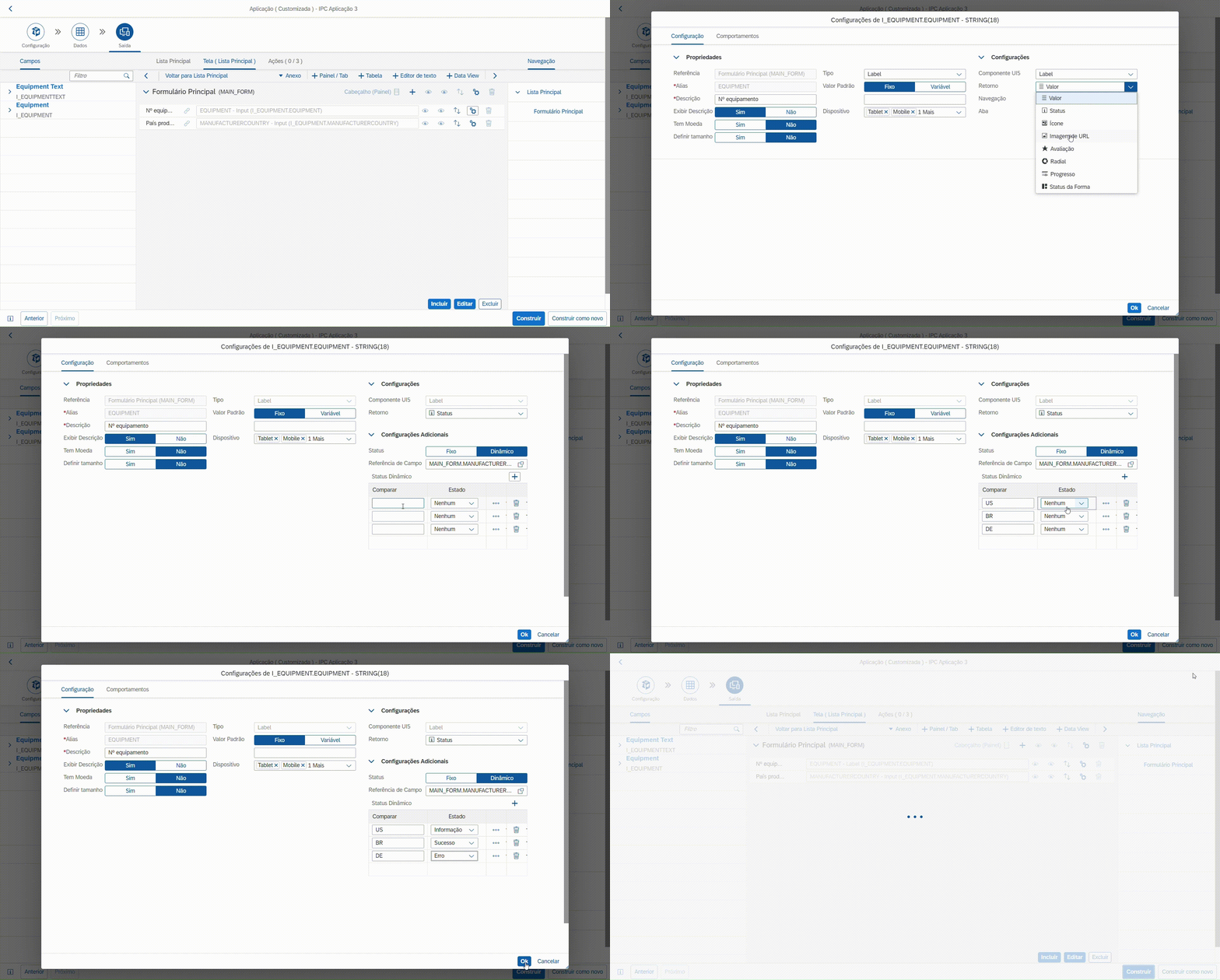
1. Criar Label Dinâmico
Passos para a criação do Label com status dinâmico:
- Abra a subseção Tela (Lista Principal) ou Lista principal da etapa Saída;
- Acione o ícone de Engrenagem
 da seção Formulário Principal (MAIN_FORM);
 - Selecione a opção Tipo; e depois Label;
- O campo Configurações abrirá. Nesse novo campo, vá em Retorno e selecione a opção Status;
- No campo Status, acione o botão Dinâmico;
- Em Referência de Campo, selecione o que deseja usar como referência;
- Acione o ícone Adicionar
 ;
; - Preencha o campo Comparar com os dados desejados e em Estado escolha seu status.
- Acione o botão Construir, confirme e aguarde a mensagem de sucesso.
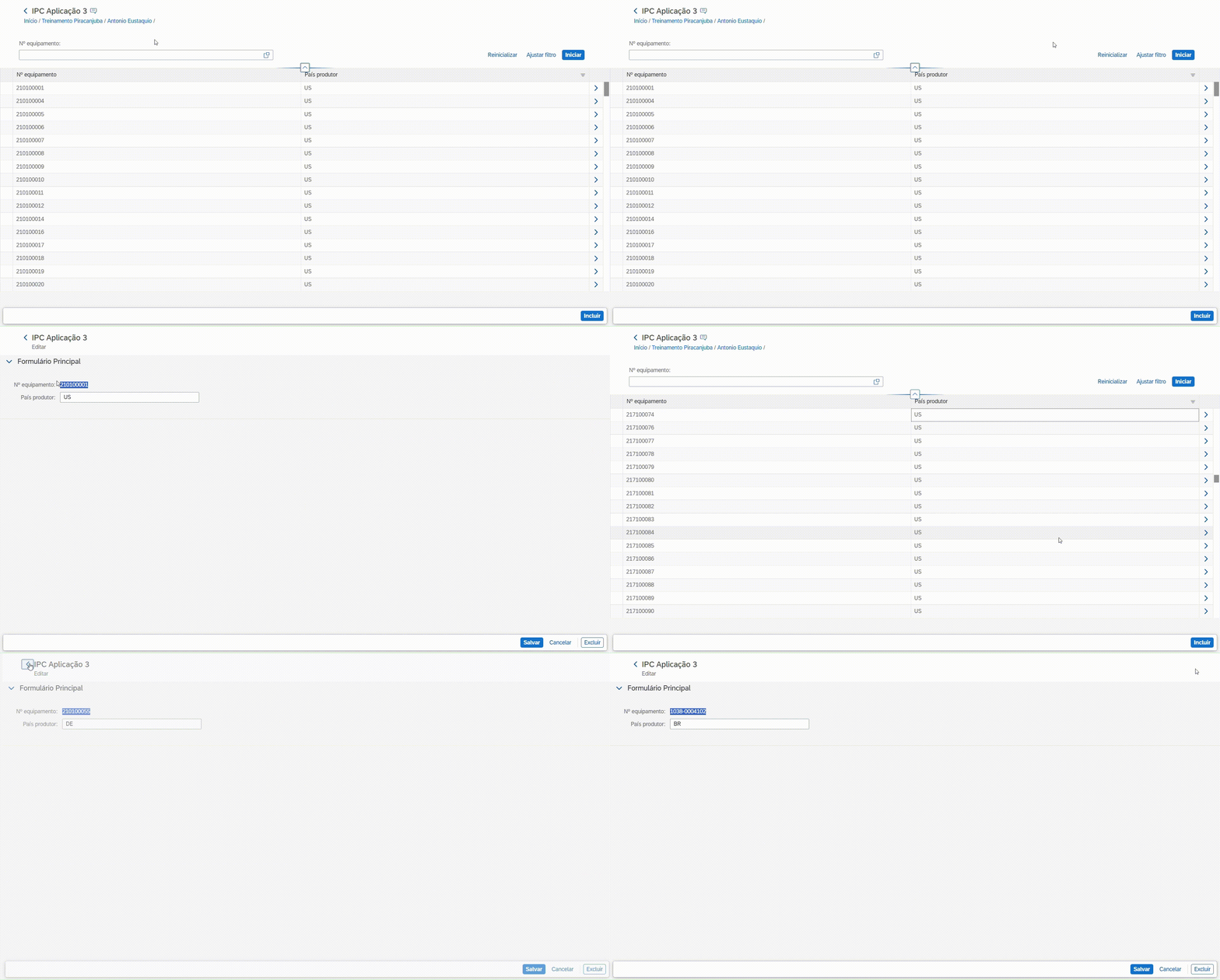
Resultado no Application
Agora podemos visualizar a modificação:
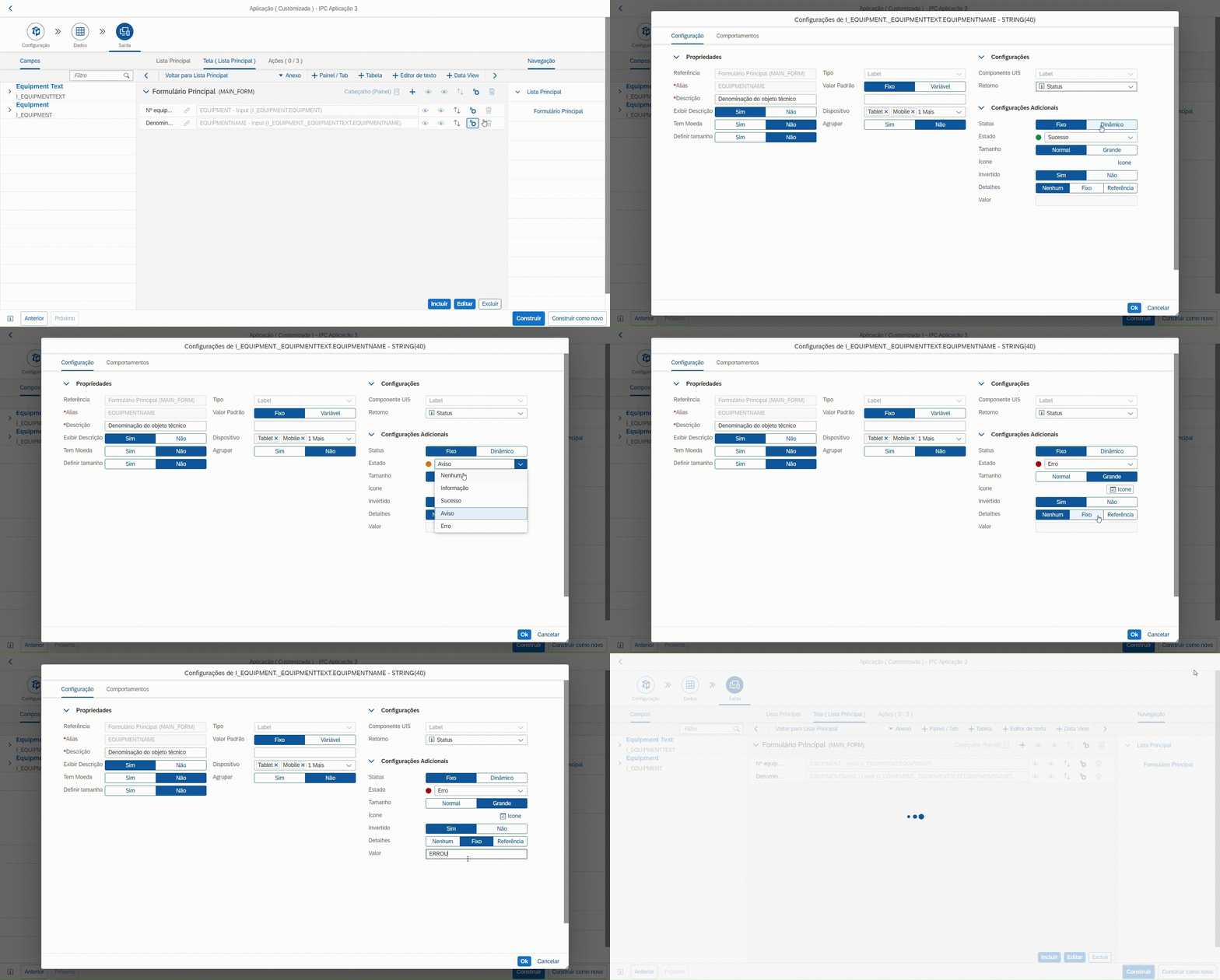
2. Criar Label Fixo
Passos para a criação do Label com status fixo:
- Abra a subseção Tela (Lista Principal) ou Lista principal da etapa Saída;
- Acione o ícone de Engrenagem da seção Formulário Principal (MAIN_FORM);
- Selecione a opção Tipo; e depois Label;
- O campo Configurações abrirá. Nesse novo campo, vá em Retorno e selecione a opção Status;
- No campo Status, acione o botão Fixo;
- Em Estado, selecione o estado e cor que deseja usar;
- No campo Icone selecione o tamanho e o ícone desejado na vasta gama de ícones oferecidos;
- Em Invertido, escolha se quer deixar o texto em evidência com o fundo colorido ou o contrário.
- No campo Valor, escreva a mensagem que o usuário verá ao clicar no campo;
- Acione o botão Construir, confirme e aguarde a mensagem de sucesso.
Resultado no Application
Agora podemos visualizar a modificação: