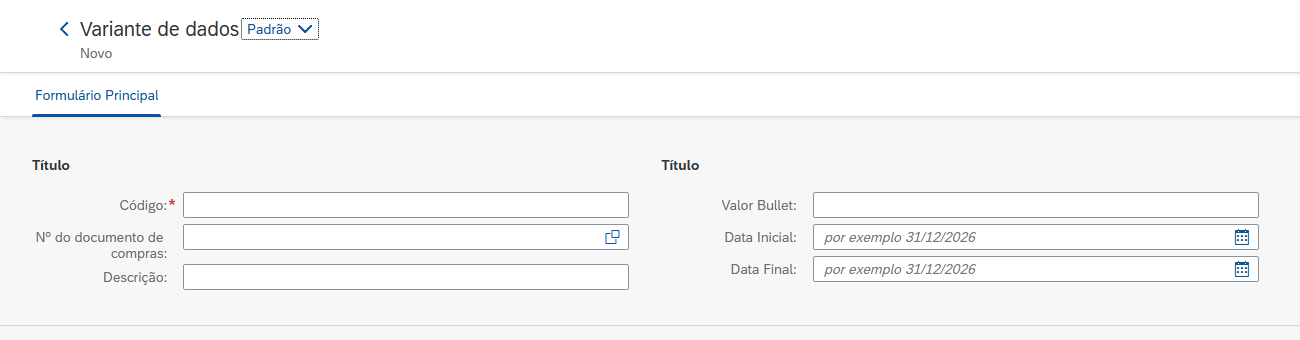
Variante de Dados
A variante de dados permite que o usuário grave os valores preenchidos no formulário de inclusão e os reaplique na criação de novos registros. É indicada para cadastros em que boa parte dos campos se repete de um registro para outro: o usuário preenche uma vez, grava a variante e, nas próximas inclusões, parte desse modelo em vez de digitar tudo novamente.
A variante guarda os campos editáveis na inclusão, incluindo as linhas das tabelas do formulário. Não são guardados os campos de título, calculados, Case e customizados, nem editores de texto, anexos e gráficos. As chaves da Lista Principal só entram na variante quando marcadas na configuração, como veremos abaixo.
Cada variante de dados pertence ao usuário que a criou e não é compartilhada com os demais usuários da aplicação.
Configuração no Builder
Passos para habilitar a variante de dados:
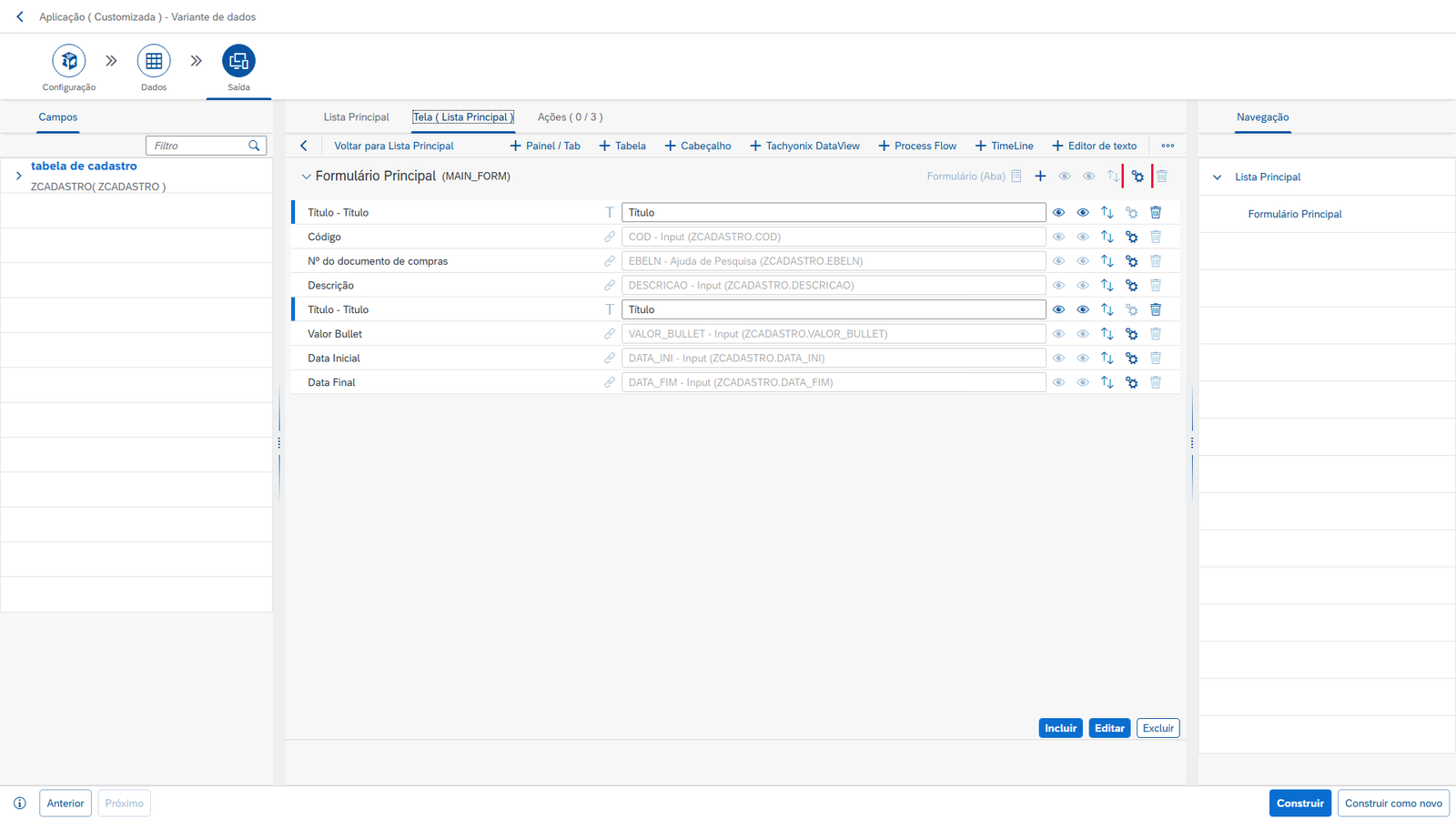
- Abra a subseção Tela (Lista Principal) da etapa Saída;
- Acione o ícone de Engrenagem
 do Formulário Principal.
- No painel Variante, selecione a opção Sim em Habilitar Variante;
- Na tabela Chaves da Lista Principal na variante, marque as chaves cujo valor deve ser guardado na variante, neste exemplo EBELN (Nº do documento de compras);
- Confirme sua configuração acionando o botão OK;
- Acione o botão Construir, confirme e aguarde a mensagem de sucesso.
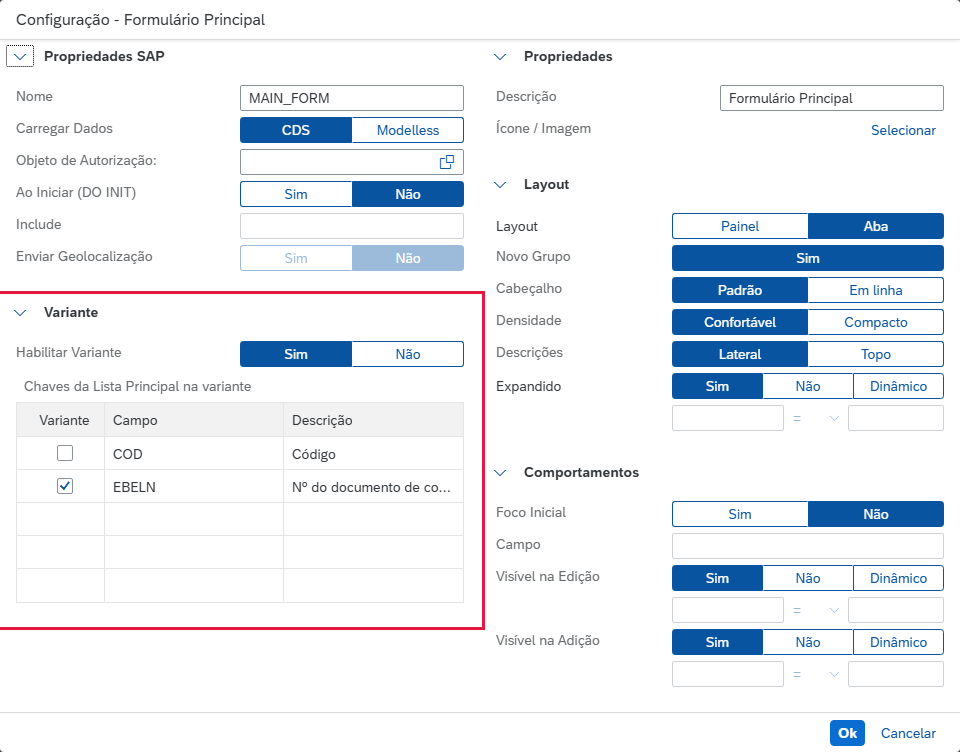
Ao habilitar a variante, todas as chaves da tabela vêm marcadas. Desmarque as que identificam cada registro e, por isso, não devem ser reaproveitadas, como o Código deste exemplo. Mantenha marcadas apenas as chaves que costumam se repetir entre as inclusões.
Variante antes do DO INIT
Quando o Formulário Principal tem a opção Ao Iniciar (DO INIT) marcada como Sim, o painel Variante exibe também a opção Variante antes do DO INIT, que define a ordem em que a variante e o DO_INIT preenchem o formulário. Quem é executado por último prevalece sobre os valores do outro:
- Não (padrão): o DO_INIT é executado primeiro e a variante é aplicada em seguida, prevalecendo sobre os valores iniciais;
- Sim: a variante é aplicada primeiro e o DO_INIT é executado em seguida, podendo completar ou substituir os valores da variante.
Importante:
- O painel Variante só é exibido no Formulário Principal, a estrutura ligada diretamente à Lista Principal, de aplicações do tipo formulário, como a Aplicação Customizada;
- A variante de dados é oferecida apenas na inclusão de registros. Na edição de um registro existente o seletor de variantes não é exibido;
- Quando nenhum campo do formulário é chave da Lista Principal, a tabela Chaves da Lista Principal na variante fica vazia e a variante guarda apenas os demais campos.
Resultado no Application
Após a aplicação da configuração no Builder volte ao Application. Pressione as teclas Ctrl + F5 para recarregar a aplicação e acione o botão Incluir.
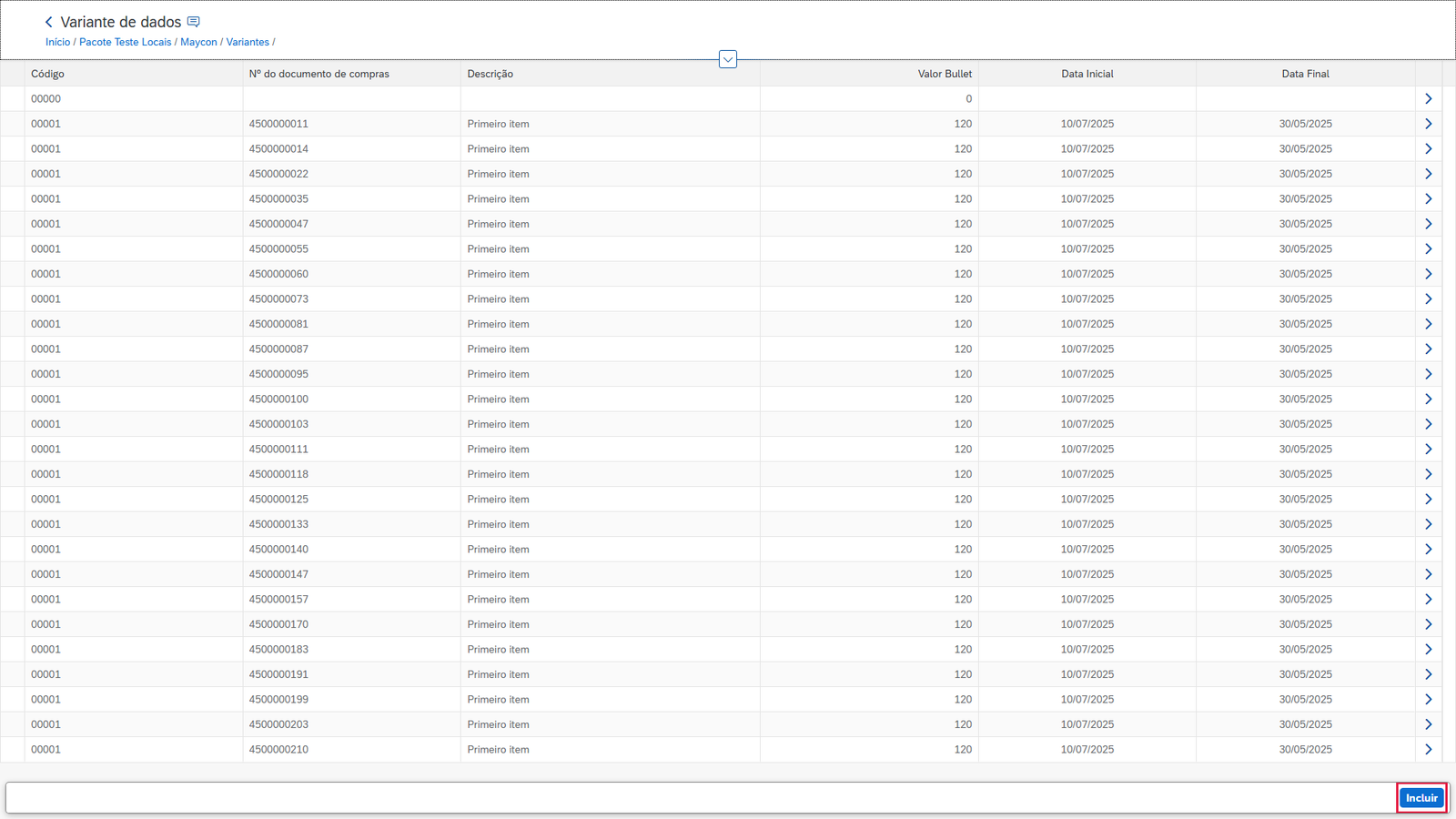
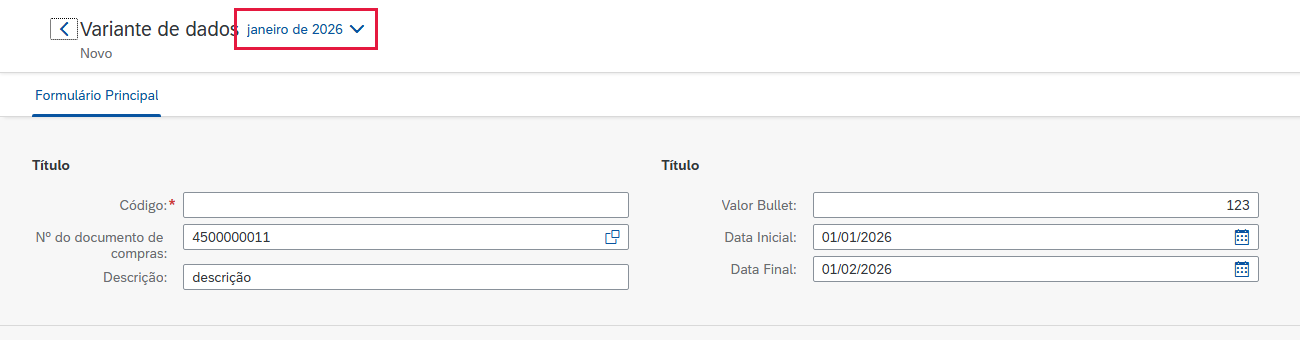
Ao lado do título da aplicação você notará o seletor de variantes de dados. Enquanto o usuário não tiver uma variante, o seletor exibe Padrão, que corresponde ao formulário sem valores pré-preenchidos.
Neste exemplo o usuário já possui a variante janeiro de 2026, marcada como padrão e para aplicação automática. Por isso o formulário de inclusão já abre preenchido com os valores dela. Note que o Nº do documento de compras, chave marcada na configuração, foi preenchido, enquanto o Código, chave não marcada, continua vazio.
Ao acionar o seletor é exibida a lista Variantes de dados, com as variantes favoritas do usuário. Basta selecionar uma delas para preencher o formulário com os seus valores. Se o formulário tiver sido alterado, a aplicação pede confirmação antes de trocar de variante, pois os dados alterados serão perdidos.
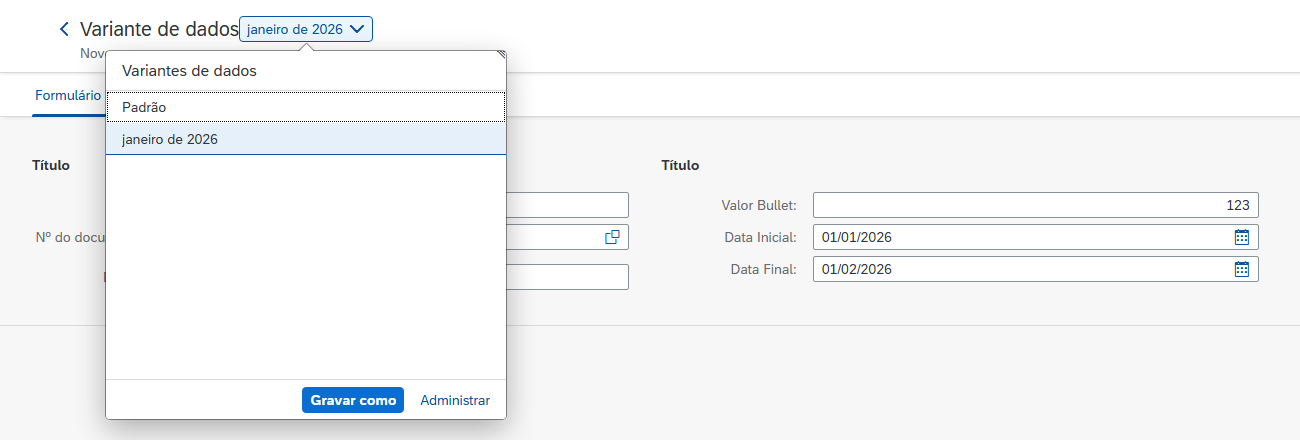
No rodapé da lista estão as ações de manutenção das variantes:
- Atualizar: exibido quando os valores do formulário foram alterados em relação à variante selecionada. Grava os valores atuais na própria variante;
- Gravar como: grava os valores atuais do formulário como uma nova variante;
- Administrar: abre a manutenção das variantes já gravadas.
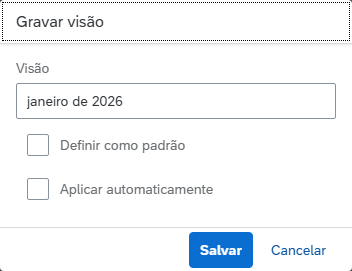
Em Gravar como, informe o nome da variante no campo Visão e, se desejar, marque Definir como padrão e Aplicar automaticamente. Uma variante padrão com aplicação automática é aplicada assim que o formulário de inclusão é aberto. Acione o botão Salvar para gravar a variante.
Em Administrar é possível renomear as variantes, marcá-las como favoritas pelo ícone de estrela, escolher a variante padrão, definir a aplicação automática e excluir variantes pelo ícone X. As alterações só são gravadas ao acionar o botão Salvar.

Para voltar ao formulário sem valores pré-preenchidos, selecione a variante Padrão na lista: