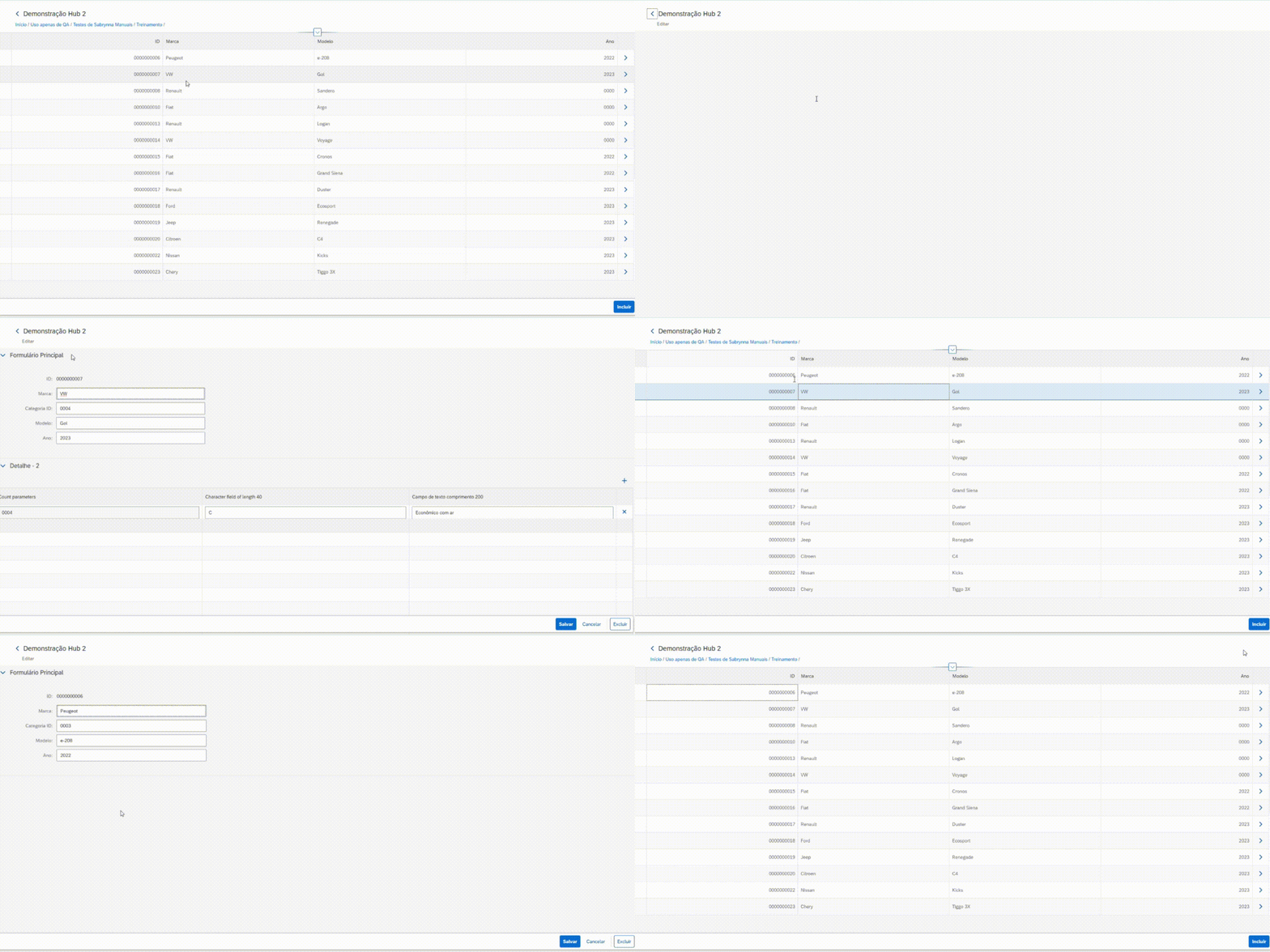
Tabela
As tabelas, por sua vez, são importantes componentes onde é possível tanto visualizar informações de uma mesma fonte de dados em conjunto como mesclar fontes que possuam um relacionamento entre si. O controle da sua visibilidade também existe e com ele a ferramenta se torna ainda mais versátil. Vejamos a seguir:
Passos para o controle de visibilidade de uma tabela:
- Abra a subseção Tela (Lista Principal) da etapa Saída;
- Clique na opção
 ;
;
- Insira os campos desejados dentro da tabela;
- Acione o ícone de Engrenagem
 da
mesma;
da
mesma; - Verifique que na seção Comportamentos a visibilidade já se encontra habilitada tanto para Edição como para Adição.
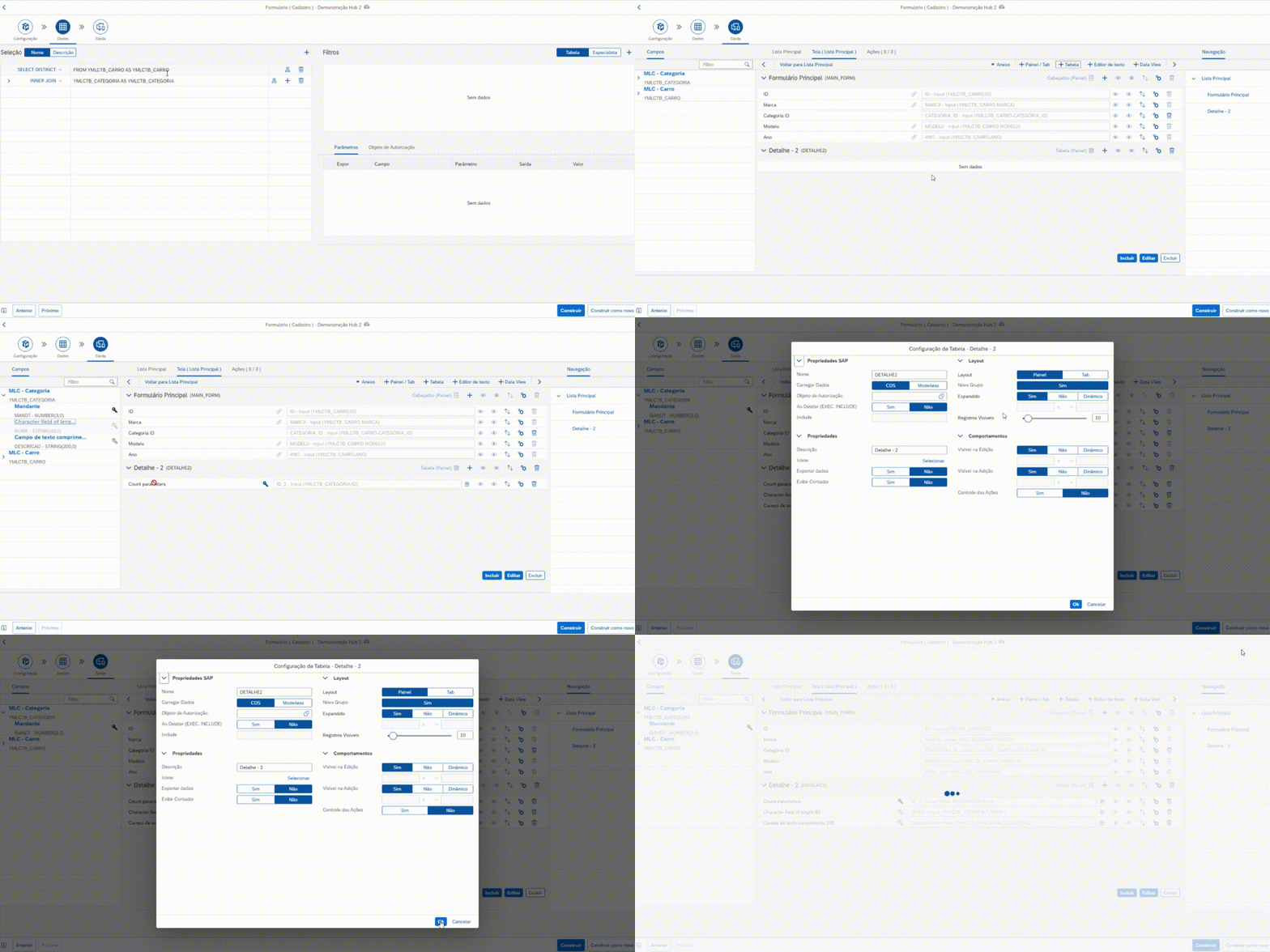
Resultado no Application
Supondo que você mantenha a visibilidade ativada, o resultado se dará da seguinte forma tanto na tela de Edição como na de Adição:
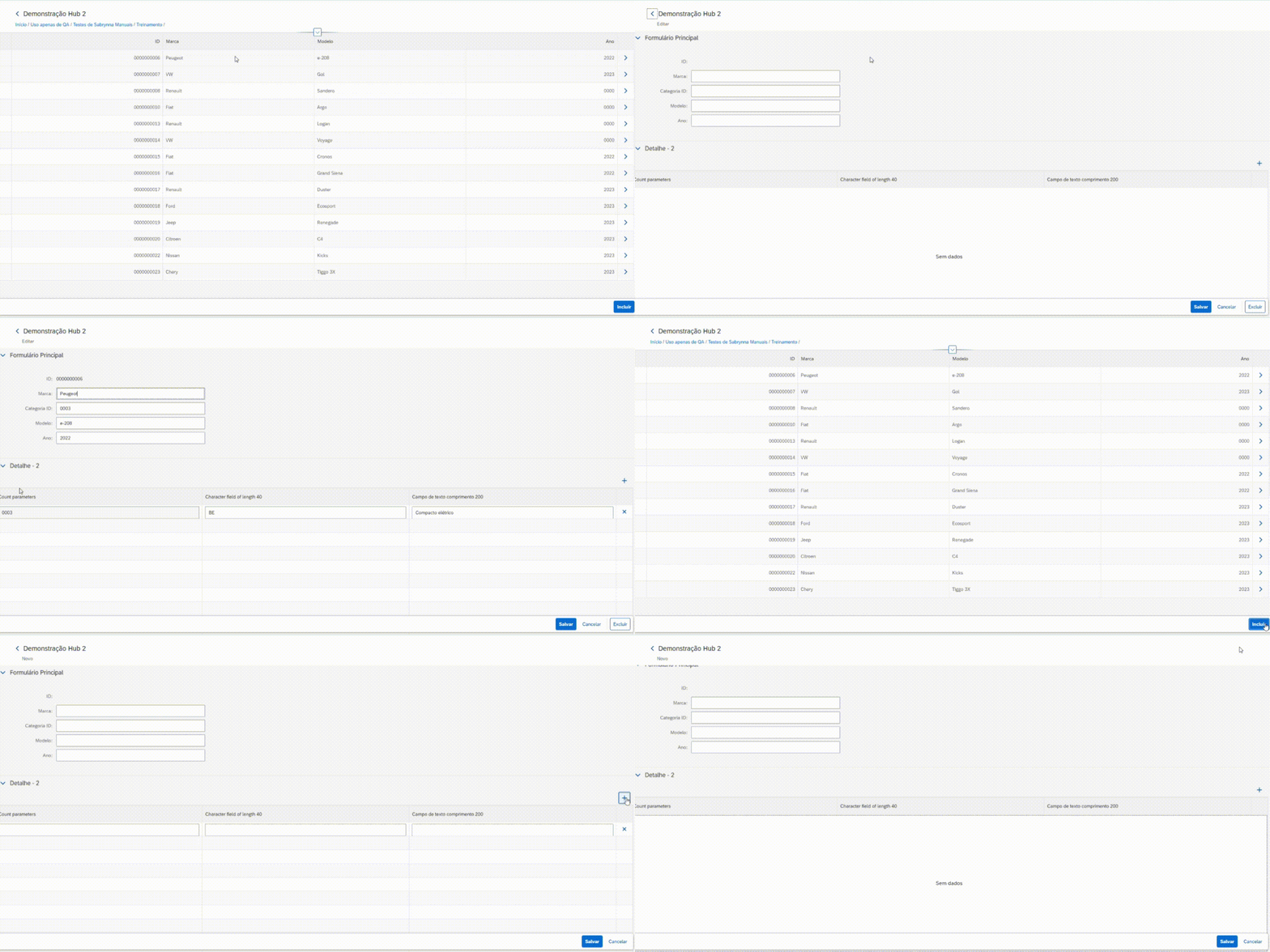
Com a visibilidade oculta, a tabela não será exibida.
Já na opção Dinâmico, a visibilidade dependerá de qual valor foi selecionado na construção e se esse valor respeita o critério de comparação adicionado.
Por exemplo, para que a tabela do exemplo seja exibida na tela de Edição, é necessário que o campo MARCA tenha um valor igual a VW, ou seja, somente os veículos da Volkswagen exibirão a tabela com o tipo da categoria.
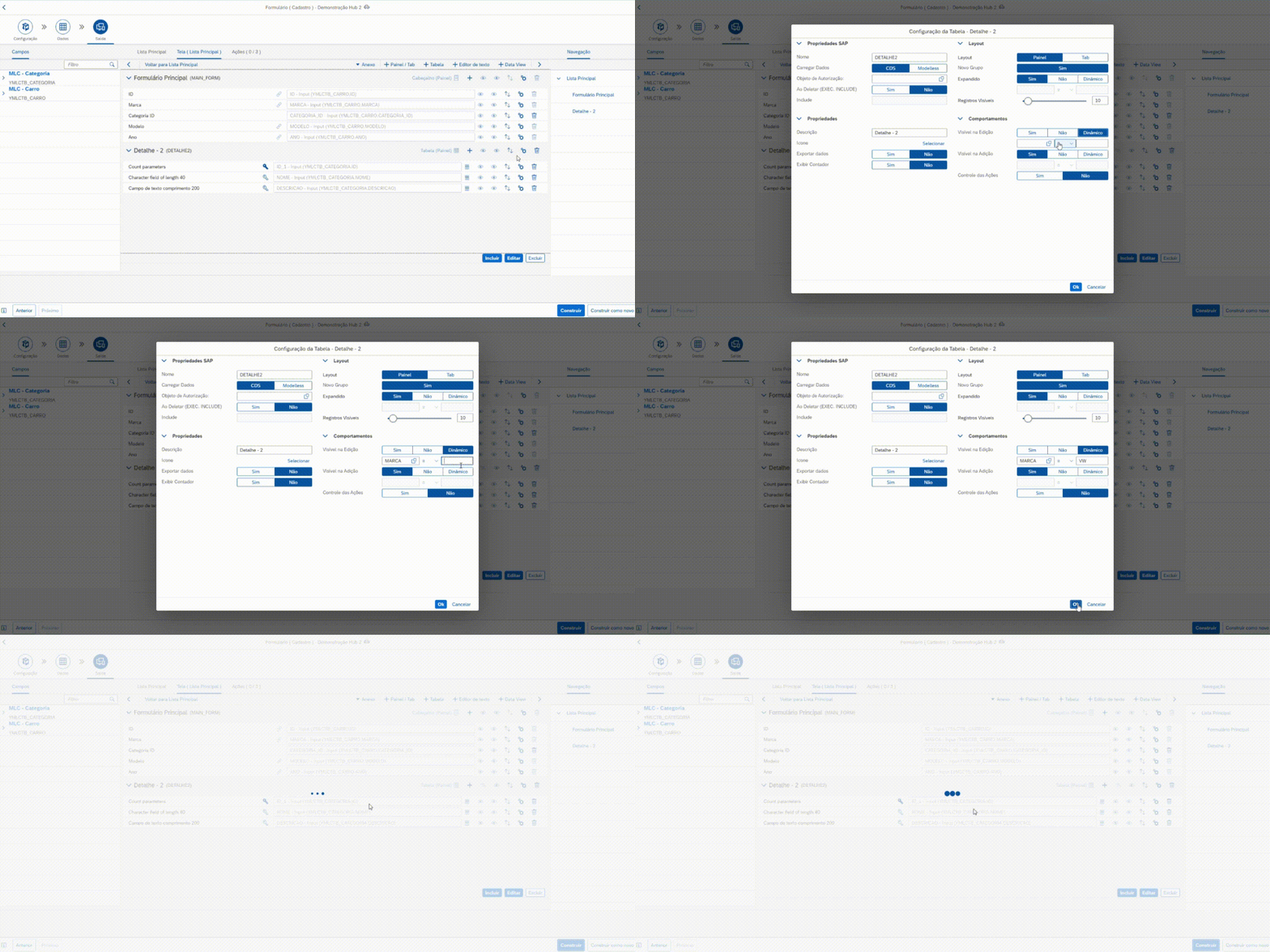
Alcançando o seguinte resultado: