Criação
A criação de um formulário irá seguir um processo semelhante ao já descrito no tópico Criando uma atualização de tabela simples, onde você encontrará uma explicação mais detalhada. Neste caso, após selecionar o Pacote Tachyonix onde deseja criar sua aplicação, selecione o cartão Formulário localizado na seção Aplicações.
Vejamos o exemplo:
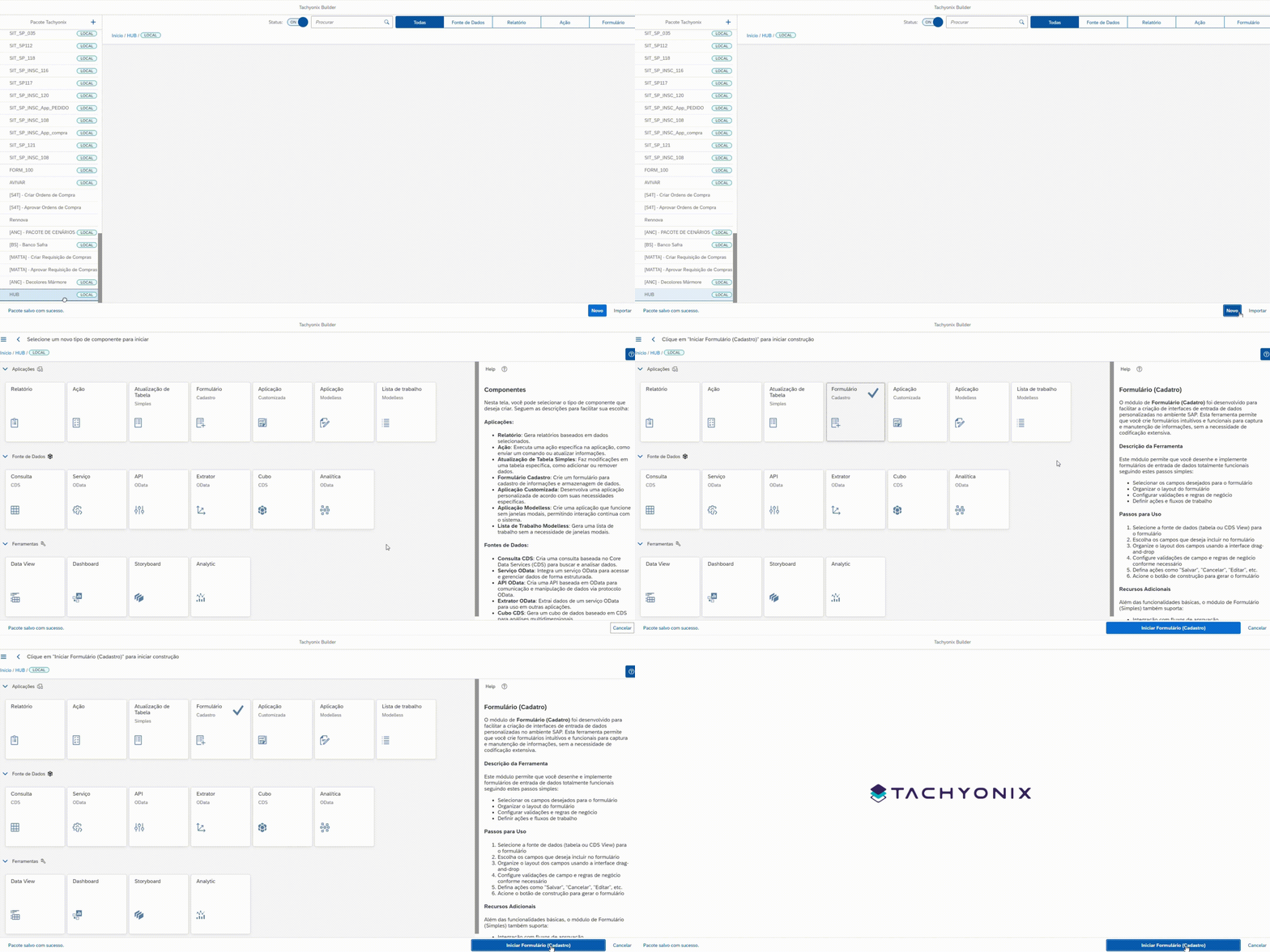
Em resumo, devemos adicionar um Título, uma Descrição e um Ícone.
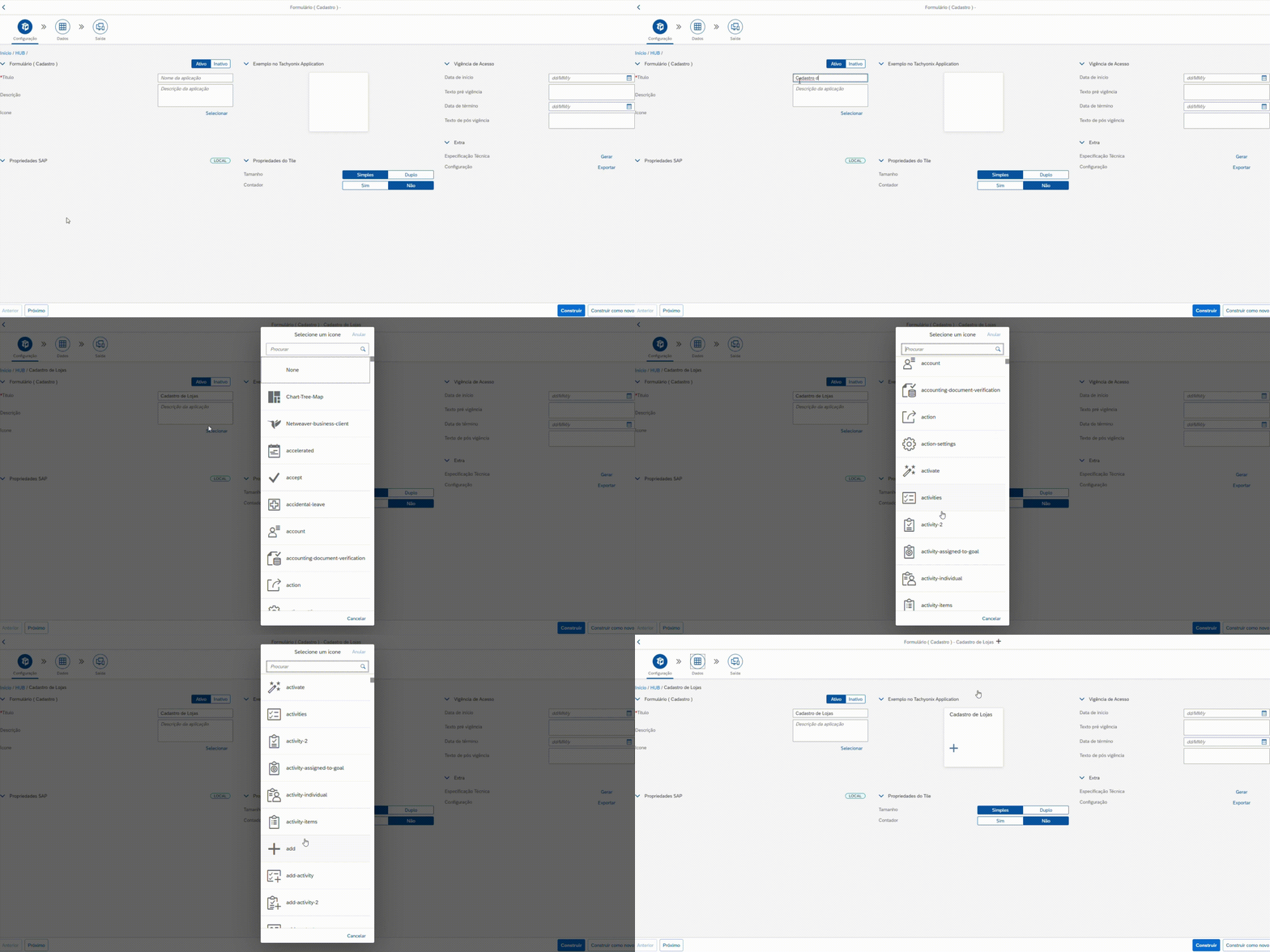
Em pacotes transportáveis adicionaremos um Pacote, uma Ordem Workbench e uma Ordem Customizing.
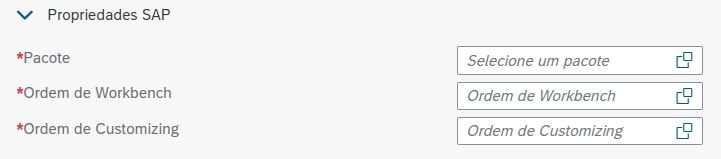
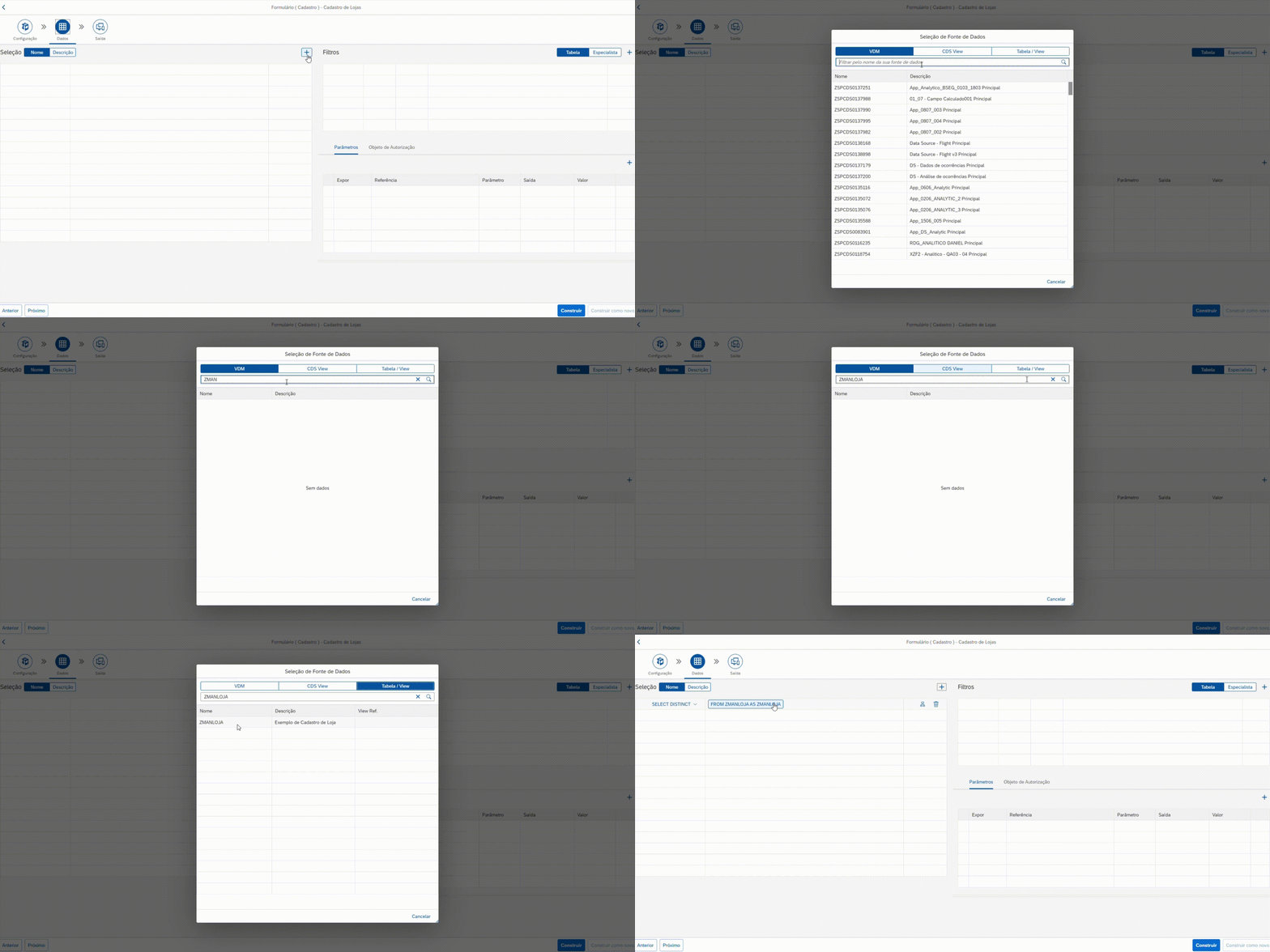
Adicione uma fonte de dados (ex: ZMANLOJA)
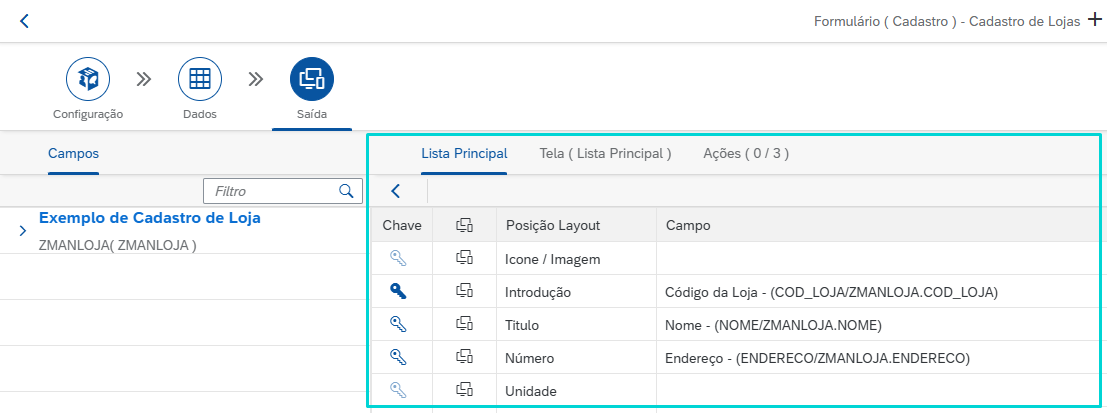
Na seção de Saída, dentro da aba Lista Principal, selecione quais campos da tabela serão exibidos na lista inicial da aplicação. No exemplo, temos o Cód. Loja, Nome e Endereço.
Na Tela da lista principal você define os campos que serão exibidos e editados no formulário da aplicação. Os campos configurados no exemplo foram:

- Cód. Loja e Nome: herdados da listagem e vinculados automaticamente.
- Endereço: exclusivo da tela de detalhes, usado para edição.
Regras importantes:
- A tela de detalhes sempre inclui os campos da listagem.
- Pode conter mais campos que a tabela, mas nunca menos.
Finalização da Aplicação
Nenhuma modificação é necessária na seção de ações, pois não há extensão ABAP envolvida. Basta clicar em Construir para gerar a aplicação.
Após a criação, uma popup de conclusão exibe os detalhes técnicos e confirma o sucesso do processo.
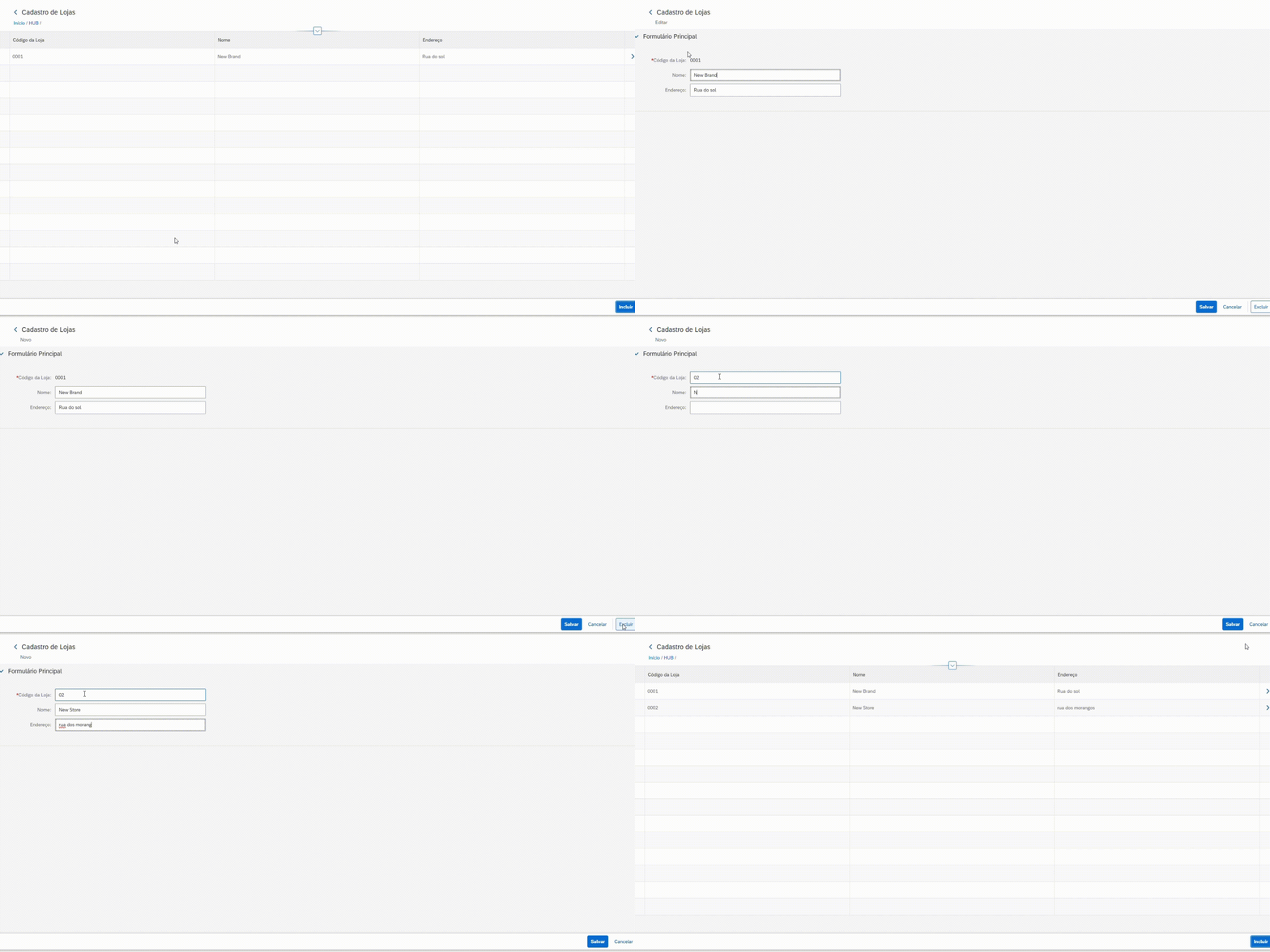
Exemplo Final
A aplicação permite visualizar uma lista de lojas com código, nome e endereço, é possível editar nome e endereço por meio de um formulário enquanto mantém o código como campo não editável, as alterações são salvas com um clique e adicionar novas lojas é fácil e ágil.