Check Box
O Check Box é um campo do tipo de lista personalizada que permite selecionar uma, várias ou nenhuma opção entre valores predefinidos em caixas. Para configurá-lo, é necessário associar uma chave a cada valor disponível.
O Tachyonix oferece diversas opções para personalizar esse componente:
- Exibição da Chave e Valor: É possível escolher se a chave será exibida junto ao valor da opção, facilitando a identificação. (Chave na Seleção).
- Distribuição das Opções: Você pode definir o número de colunas para organizar a disposição das opções na interface, tornando a visualização mais intuitiva.
- Valor Padrão: O sistema permite configurar um valor fixo. Isso significa que, ao criar uma nova linha, a opção correspondente já estará previamente selecionada, garantindo mais agilidade no preenchimento de formulários.
- Orientação: É possível escolher se você quer os valores sendo exibidos na vertical ou na horizontal.
- Separador: É possível escolher a forma como você vai separar os valores selecionados dentro do SAP. Sabendo que tudo é armazenado em um único campo.
Configuração no Builder
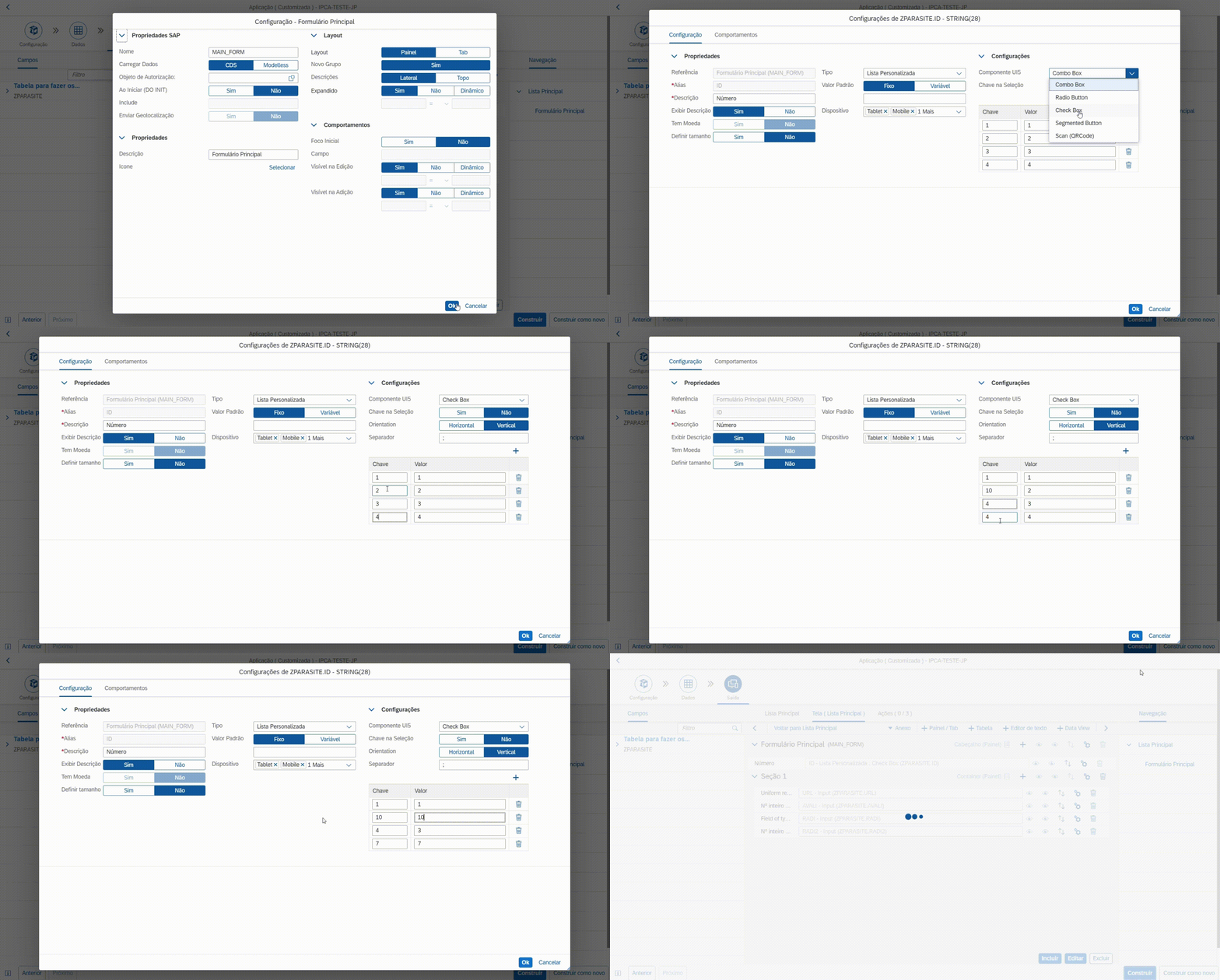
Passos para configurar um Check Box:
- Abra a subseção Tela (Lista Principal) da etapa Saída.
- Acione o ícone de Engrenagem
 no campo que deseja configurar como Check Box.
 - Selecione a opção Tipo; e depois Lista Personalizada.
- O campo Configurações será aberto. Nesse novo campo, vá em Componente UI5 e selecione a opção Check Box.
- Acione o ícone Adicionar
 .
. - Preencha os campos Chave e Valor conforme necessário.
Resultado no Application
Agora podemos visualizar a modificação:
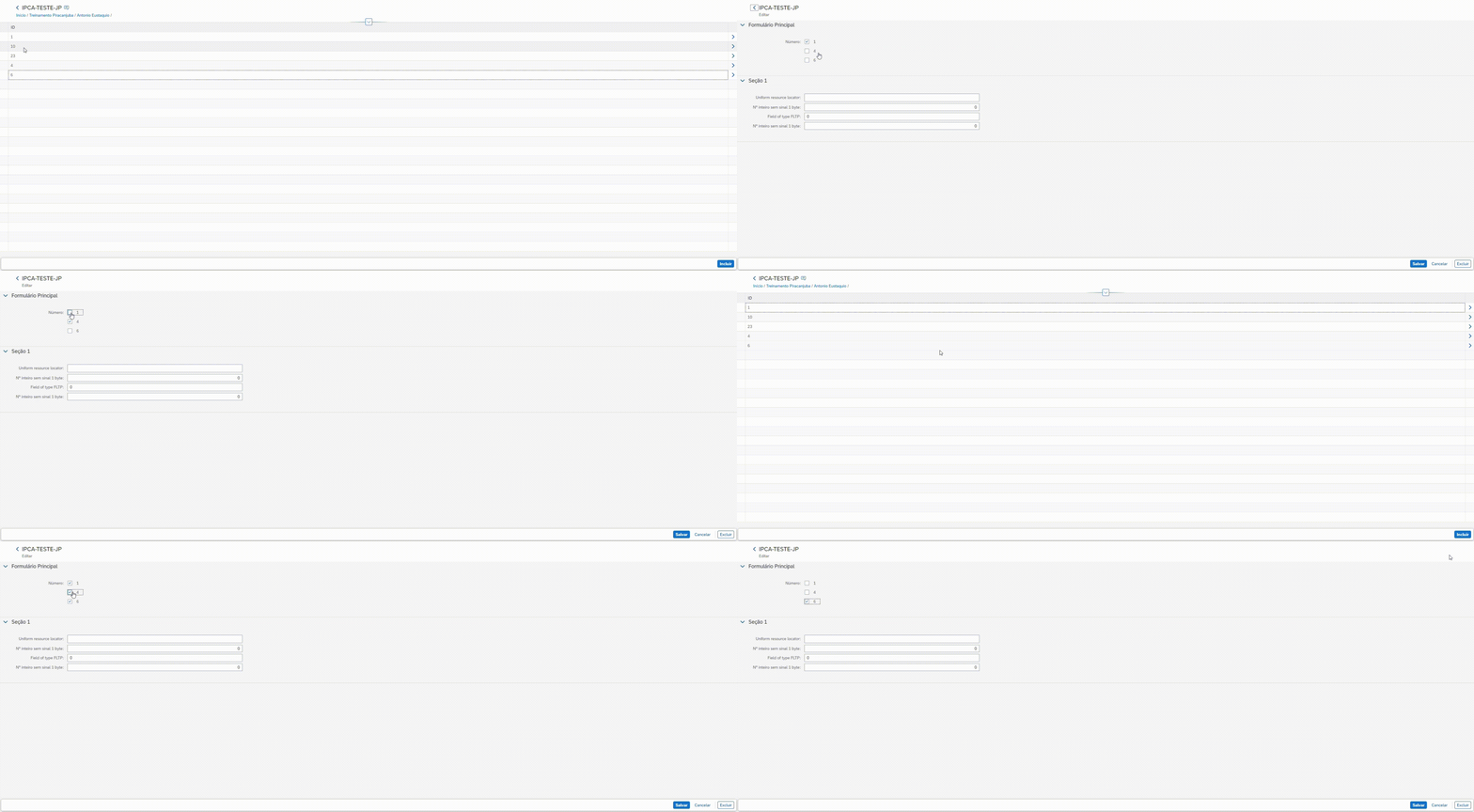
Com essa configuração, o Check Box estará devidamente ajustado no Tachyonix, proporcionando maior personalização e eficiência no uso da interface.